Accediendo al panel
Nota
El propio panel de administración puede configurar el indicador «personal», que controla si el usuario puede iniciar sesión en la interfaz de administración.
Se puede acceder al panel desde el enlace Admin del Menú de Usuario en la barra de navegación (ver la imagen a continuación) o a través de esta URL: http://<your_geonode_host>/admin.
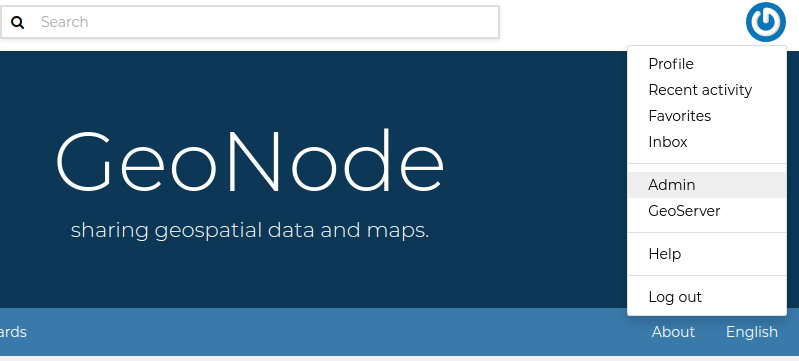
El enlace de administrador del menú de usuario
Al hacer clic en ese enlace, se abre la página Interfaz de administración basada en Django y le muestra todos los modelos de Django registrados en GeoNode.
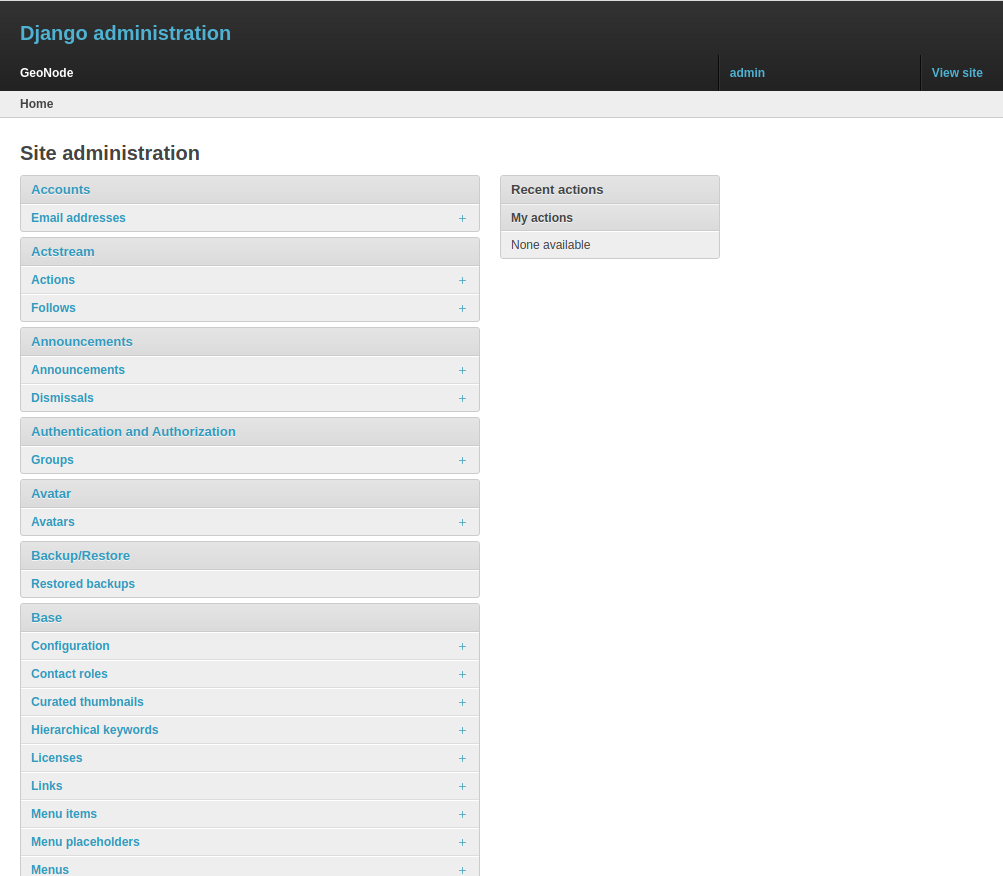
La interfaz de administración de GeoNode
Restablecer o cambiar la contraseña de administrador
Desde la Interfaz de administración puede acceder al enlace Cambiar contraseña haciendo clic en el nombre de usuario en el lado derecho de la barra de navegación.que abrirá un menú desplegable.
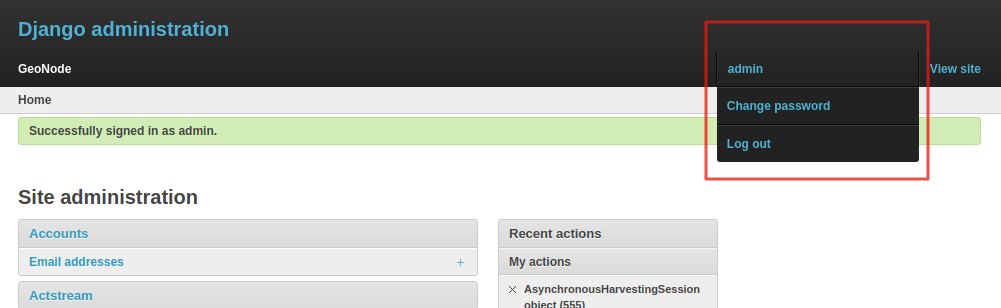
El enlace para cambiar contraseña
Le permite acceder al Formulario de Cambio de Contraseña a través del cual podrá cambiar su contraseña.
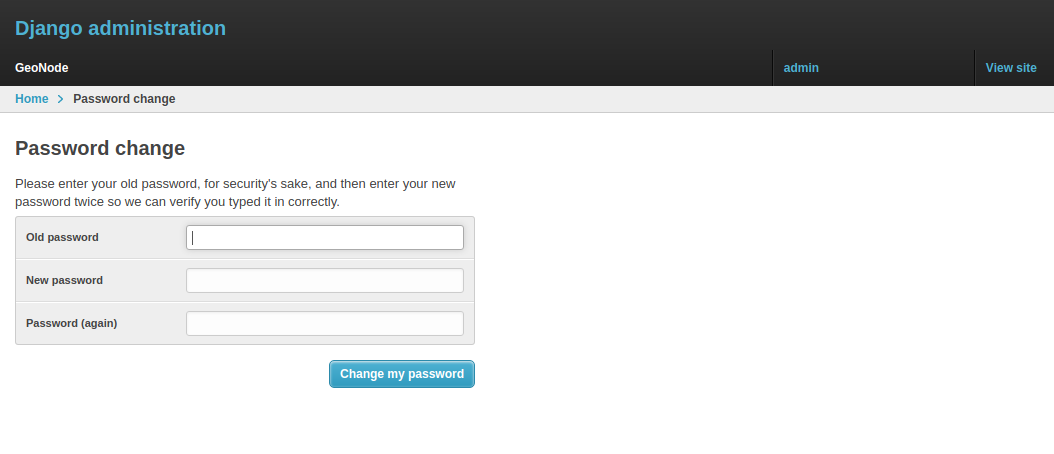
El formulario de cambio de contraseña
Una vez rellenados los campos pulsa en Cambiar mi contraseña para realizar el cambio.
Tematización sencilla
GeoNode proporciona de forma predeterminada algunas opciones de temas que se pueden administrar directamente desde el panel de Administración.La mayoría de las veces esas opciones le permiten cambiar fácilmente la apariencia y comportamiento del GeoNode sin tocar una sola línea de HTML o CSS.
Como administrador, vaya a http://<your_geonode_host>/admin/geonode_themes/geonodethemecustomization/.
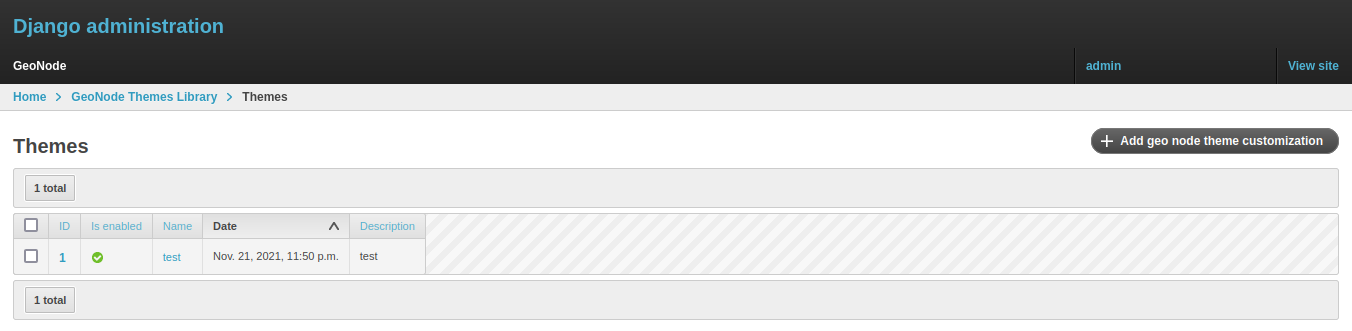
Lista de temas disponibles
El panel muestra todos los temas de GeoNode disponibles, si los hay, y le permite crear otros nuevos.
Advertencia
Solo se puede activar un tema a la vez (también conocido como habilitado).Al deshabilitar o eliminar todos los temas disponibles, GeoNode devolverá la interfaz gráfica de usuario a la predeterminada.
Editar o crear un nuevo tema le permitirá personalizar varias propiedades.
Al menos deberás proporcionar un Nombre para el tema.Opcionalmente puedes especificar también una Descripción, que te permitirá identificar mejor el tipo de Tema que creaste.
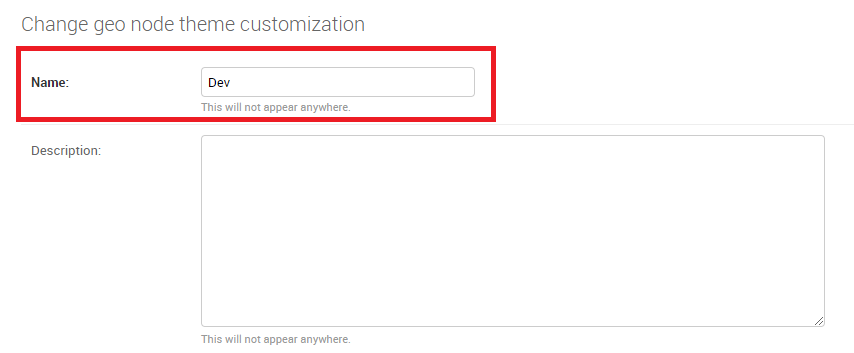
Nombre y descripción del tema
Justo debajo del campo Descripción, encontrará la casilla de verificación Activado, que le permitirá alternar el tema.
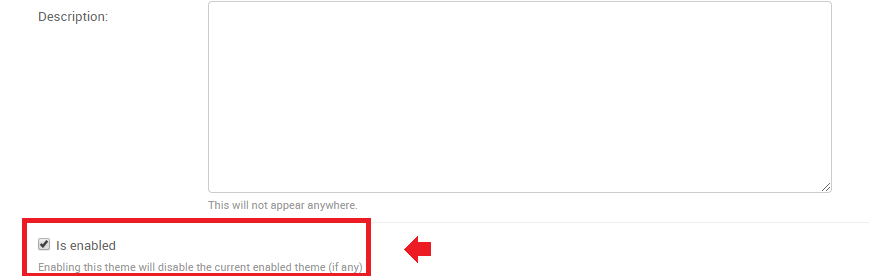
Nombre y descripción del tema
Enlace Jumbotron y Comenzar
Nota
Recuerde, cada vez que desee aplicar algunos cambios al Tema, debe guardar el Tema y recargar la pestaña del navegador GeoNode.Para volver rápidamente a la página de inicio, simplemente haga clic en el enlace VER SITIO en la esquina superior derecha del panel de administración.
La siguiente sección le permite definir las primeras propiedades importantes del tema.Esta parte involucra las secciones de la página principal de GeoNode.
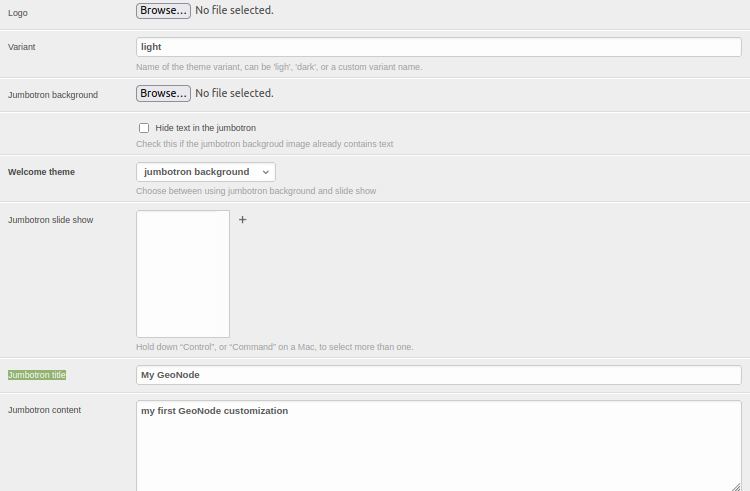
Opciones Jumbotron y Logo
Al cambiar esas propiedades como se muestra arriba, cambiará fácilmente su página de inicio predeterminada desde este
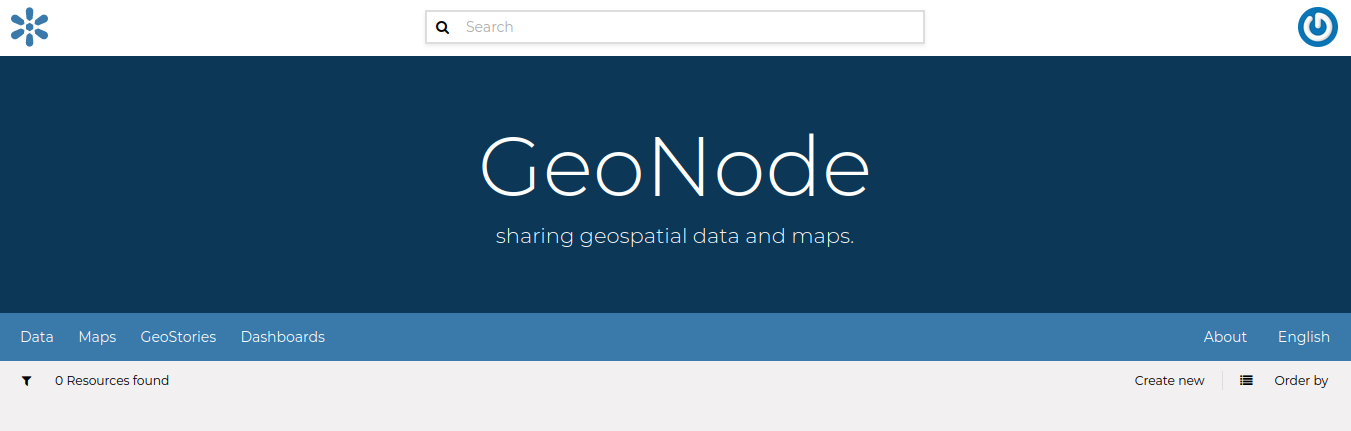
Inicio predeterminado del GeoNode
a esto
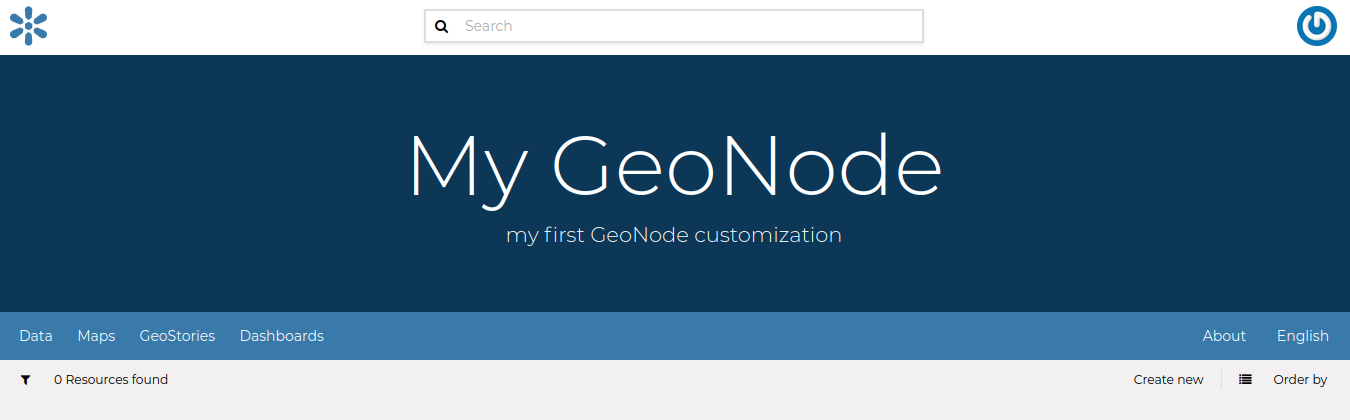
Actualizando Jumbotron y Logo
Opcionalmente, es posible ocultar el texto Jumbotron.
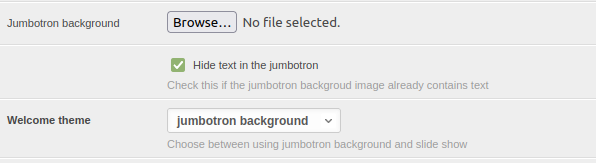

Ocultar texto Jumbotron
Presentación de diapositivas
Para cambiar entre una presentación de diapositivas y un jumbotron, cambie el valor del tema de bienvenida de «presentación de diapositivas» a «jumbotron» y viceversa para mostrar un jumbotron con contenido o una presentación de diapositivas en la página de inicio.
Por ejemplo, para mostrar una presentación de diapositivas, cambie el tema de bienvenida del fondo jumbotron

a la presentación de diapositivas

Antes de crear una presentación de diapositivas, asegúrese de tener diapositivas para seleccionar (en el widget de selección múltiple) para crear la presentación de diapositivas.
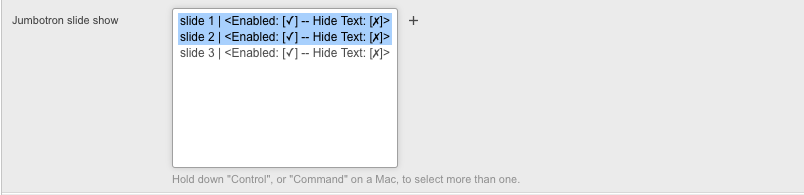
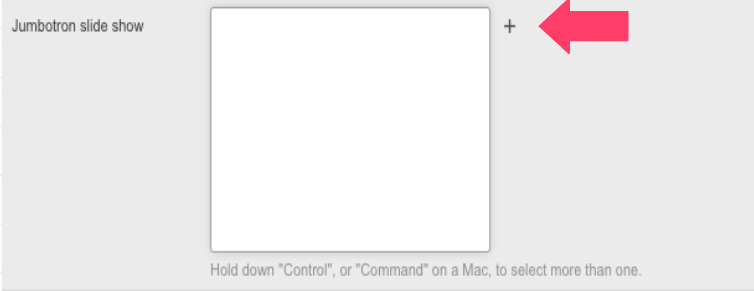
Si no existen diapositivas, haga clic en el botón más (+) al lado del widget de selección múltiple de presentación de diapositivas para agregar una nueva diapositiva.
Complete el nombre de la diapositiva, el contenido de la diapositiva usando el formato Markdown y cargue una imagen de la diapositiva (la imagen que se mostrará cuando la diapositiva esté a la vista).
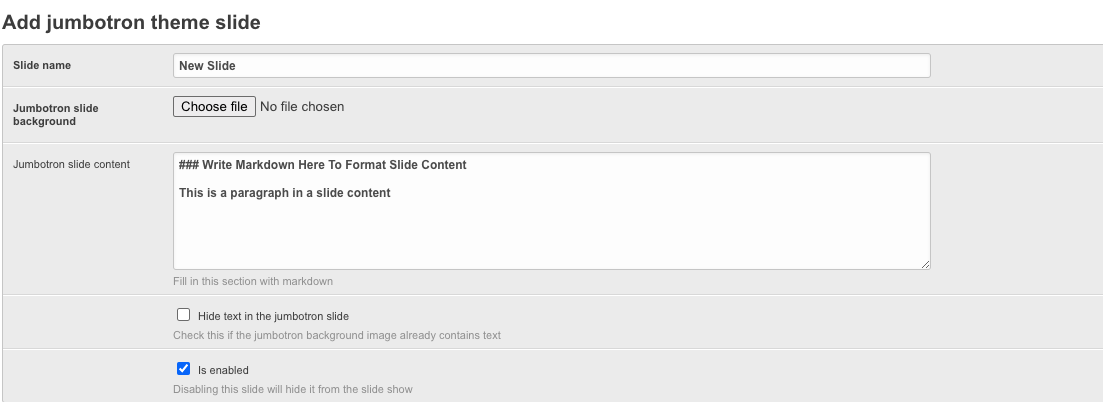
Para imágenes de diapositivas que ya contienen texto, oculte el contenido de la diapositiva marcando la casilla de verificación «Ocultar texto en la diapositiva jumbotron» como se muestra a continuación, luego guarde la diapositiva.

También es posible ocultar una diapositiva de todos los temas de presentación de diapositivas que la utilizan desmarcando la casilla de verificación «Está habilitado», como se muestra a continuación.

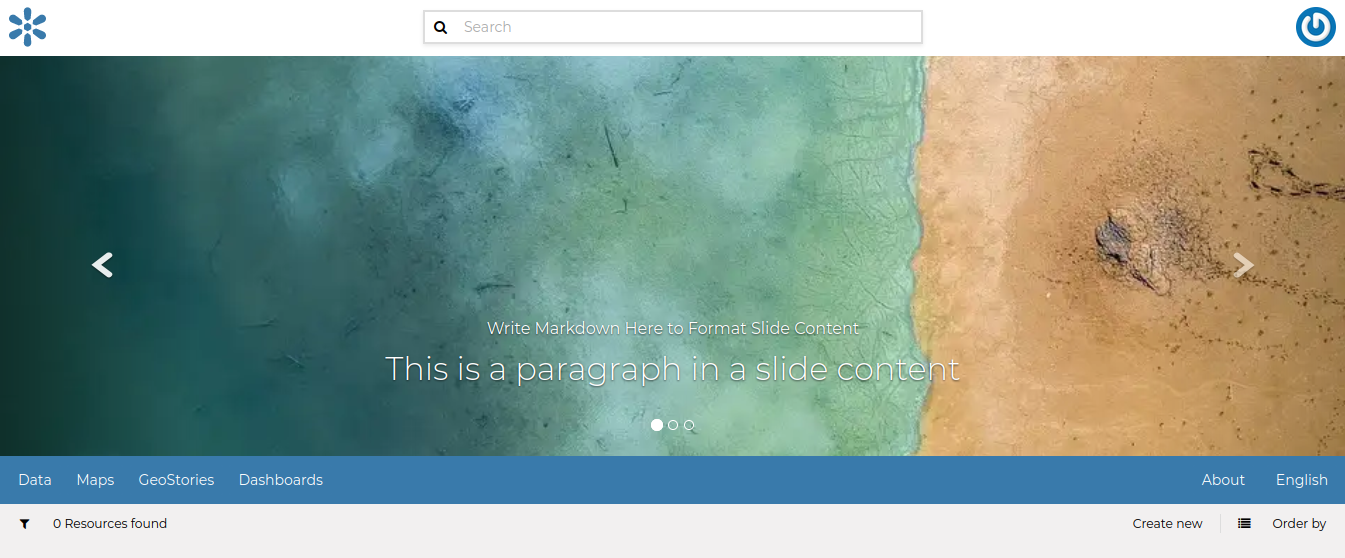
Al seleccionar la diapositiva anterior en una presentación de diapositivas y habilitar la presentación de diapositivas (usando la configuración de «tema de bienvenida») se creará una presentación de diapositivas con una diapositiva como se muestra a continuación:
Cambiar entre diferentes temas
En el caso de que haya definido más temas, cambiar entre ellos es tan fácil como «habilitar» uno y «deshabilitar» los demás.
Recuerde guardar los temas cada vez y actualizar la página de inicio de GeoNode en el navegador para ver los cambios.
También es importante que haya sólo un tema habilitado a la vez.
Para volver al comportamiento estándar de GeoNode, simplemente deshabilite o elimine todos los temas disponibles.
Agregar un nuevo usuario
En GeoNode, los administradores pueden administrar a otros usuarios.Por ejemplo, pueden Agregar Nuevos Usuarios a través del siguiente formulario.
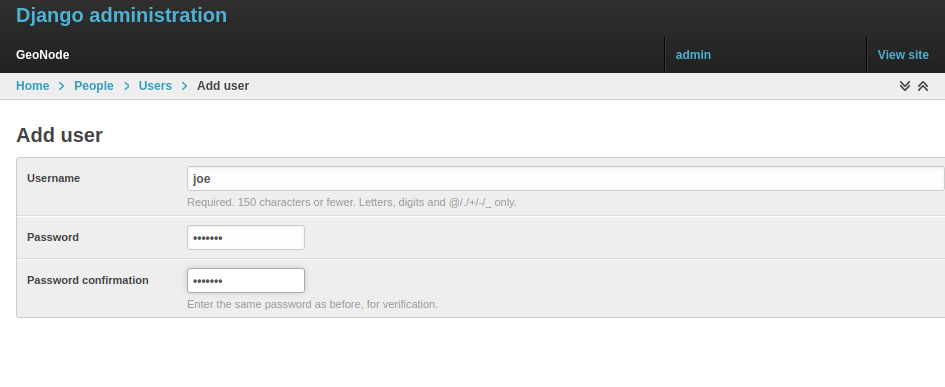
Adding New Users
Se puede acceder al formulario anterior desde el Panel de administración en la siguiente ruta: Inicio > Personas > Usuarios.Haga clic en + Agregar usuario para abrir la página del formulario.
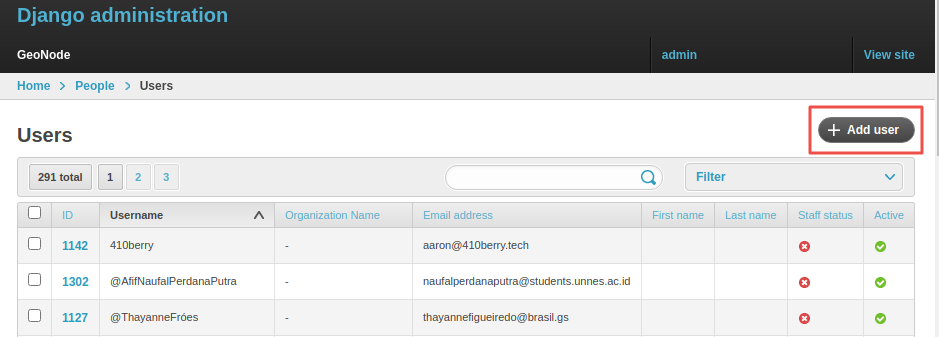
El botón Agregar usuario en la página Lista de usuarios
También está disponible, en la UI de GeoNode, el enlace Agregar Usuario del menú Acerca de en la barra de navegación.
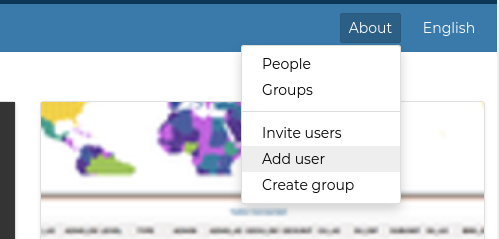
Agregar enlace de usuario
Para realizar la creación de usuario complete los campos requeridos (nombre de usuario y contraseña) y haga clic en Guardar.Serás redirigido a la Página de detalles del usuario que permite insertar más información sobre el usuario.
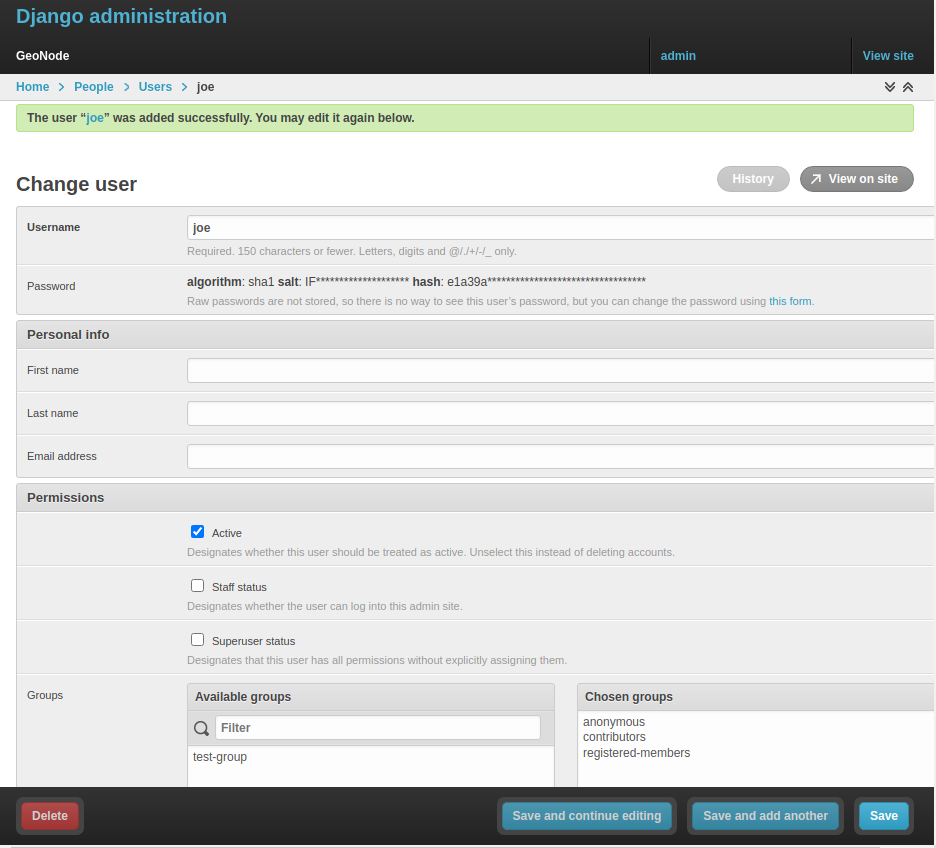
La página de detalles del usuario
El usuario será visible en la Página de lista de usuarios del Panel de administración y en la Página de personas (ver Ver información de otros usuarios).
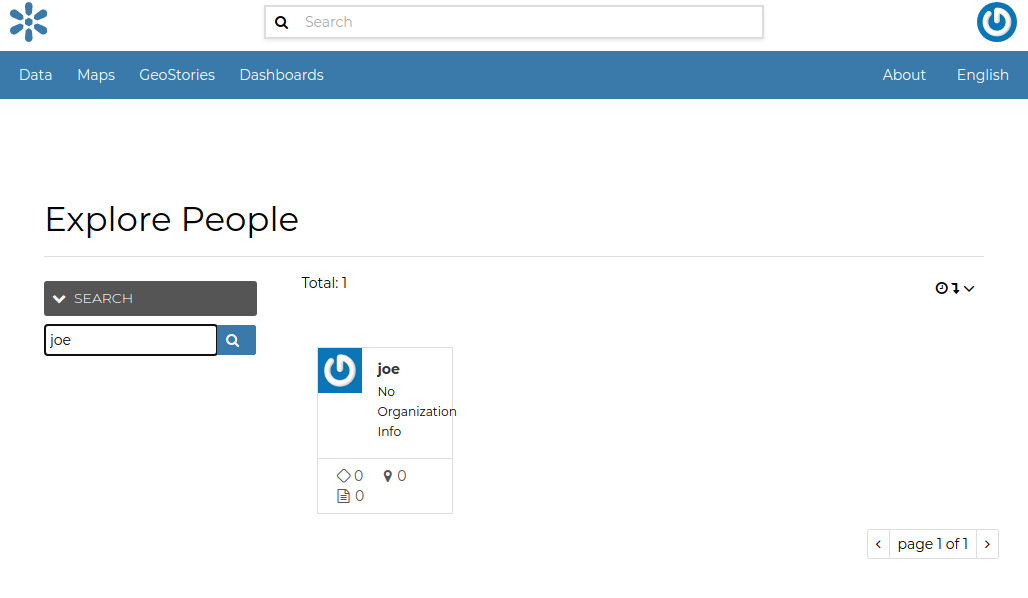
The User in the People page
Activate/Disable a User
Cuando se crean, los nuevos usuarios están activos de forma predeterminada.Puede comprobarlo en la Página de detalles del usuario desde el Panel de administración (vea la imagen a continuación).
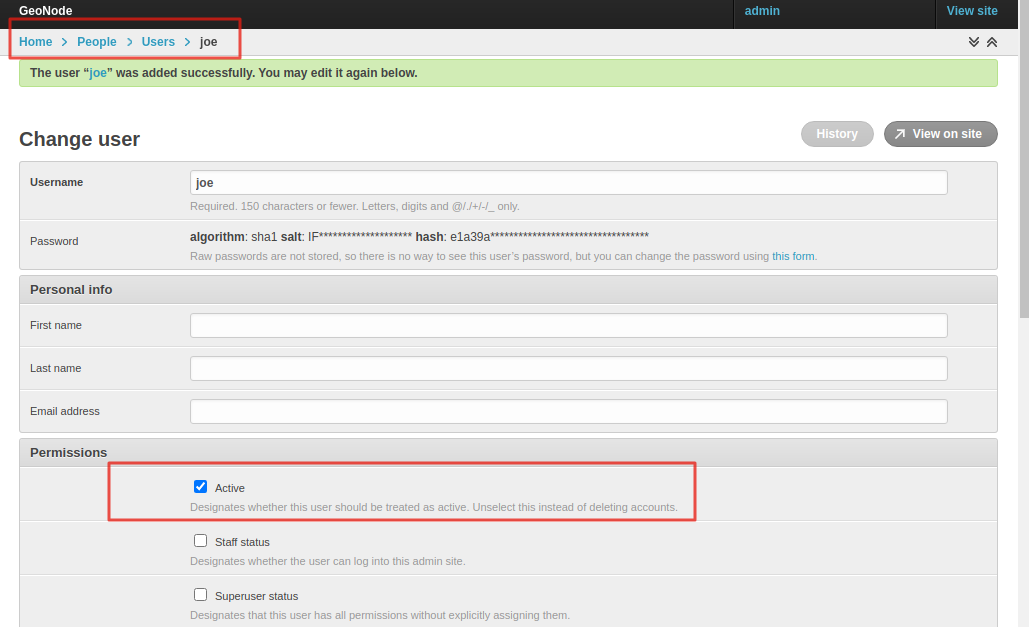
New Users Active by default
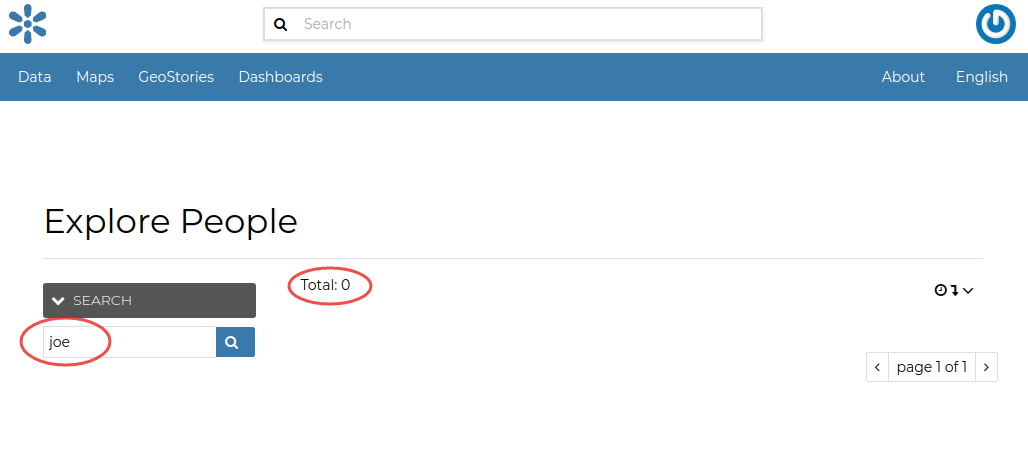
Disabled Users
Cambiar una contraseña de usuario
Los administradores de GeoNode también pueden cambiar/restablecer la contraseña de aquellos usuarios que la olviden.Como se muestra en la imagen a continuación, haga clic en el enlace este formulario desde la Página de detalles del usuario para acceder al Formulario de cambio de contraseña.
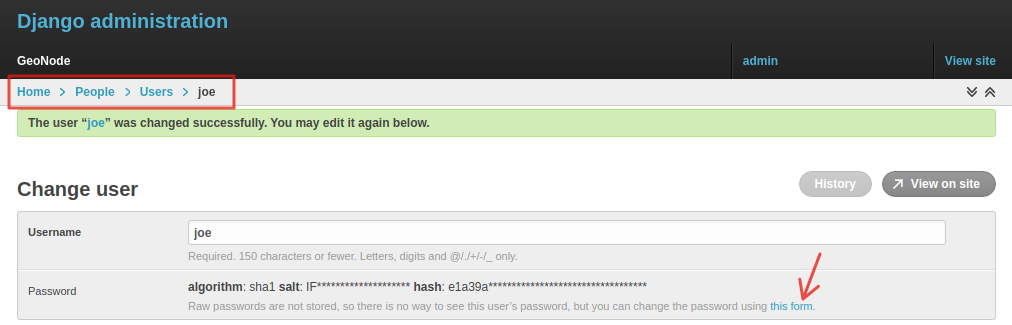
Cambiar las contraseñas de los usuarios
El Formulario de cambio de contraseña de usuario debería verse como el siguiente.Inserta la nueva contraseña dos veces y haz clic en CAMBIAR CONTRASEÑA.
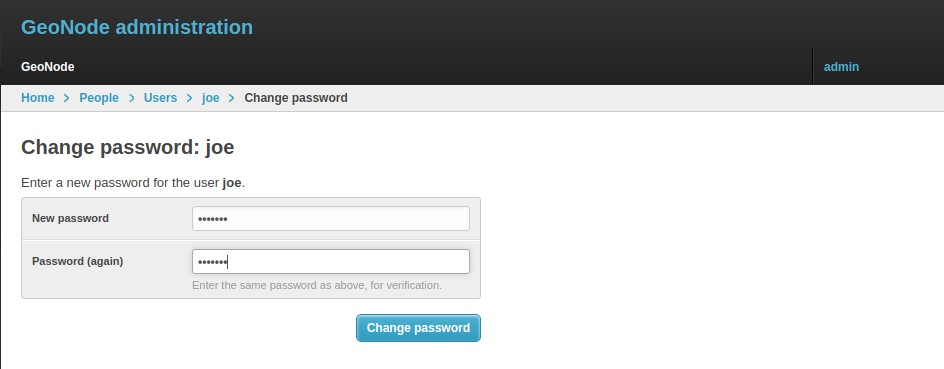
Cambiar las contraseñas de los usuarios
Promoción de un usuario a miembro del personal o superusuario
Los usuarios activos no tienen acceso a las herramientas de administración.GeoNode pone a disposición esas herramientas solo para los miembros del personal que tienen los permisos necesarios.*Los superusuarios* son miembros del personal con acceso completo a las herramientas de administración (se les asignan todos los permisos).
Los administradores pueden promover a un usuario a Miembro del personal marcando la casilla Estado del personal en la Página de detalles del usuario.Para convertir a algún usuario en Superusuario, se debe marcar la casilla Estado de superusuario.Vea la imagen a continuación.
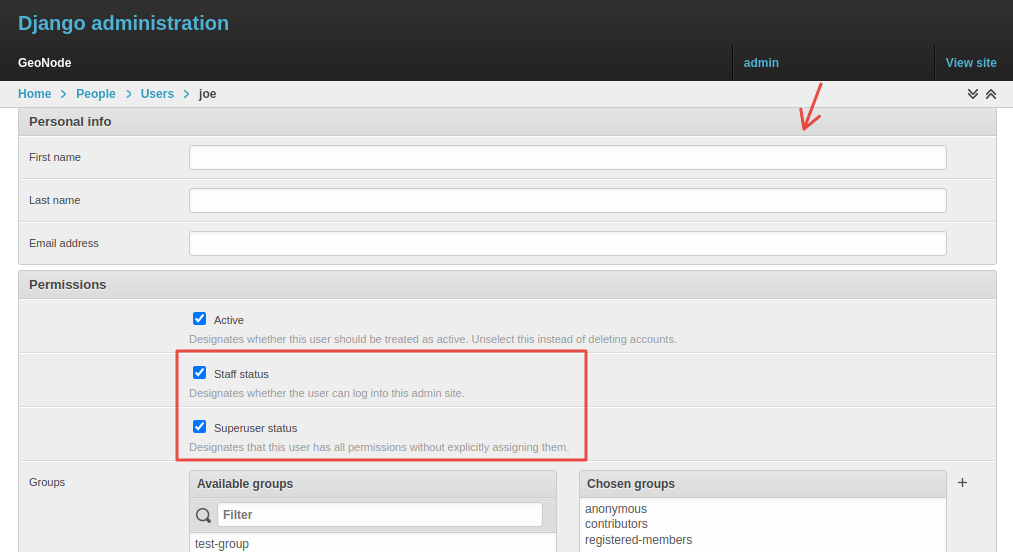
Permisos de personal y superusuario
Creando un grupo
El enlace Crear grupos del menú Acerca de en la barra de navegación permite a los administradores acceder a la Página de creación de grupos.
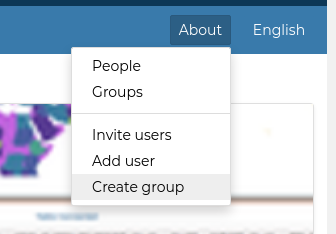
El enlace Crear grupo
Se abrirá el siguiente formulario.
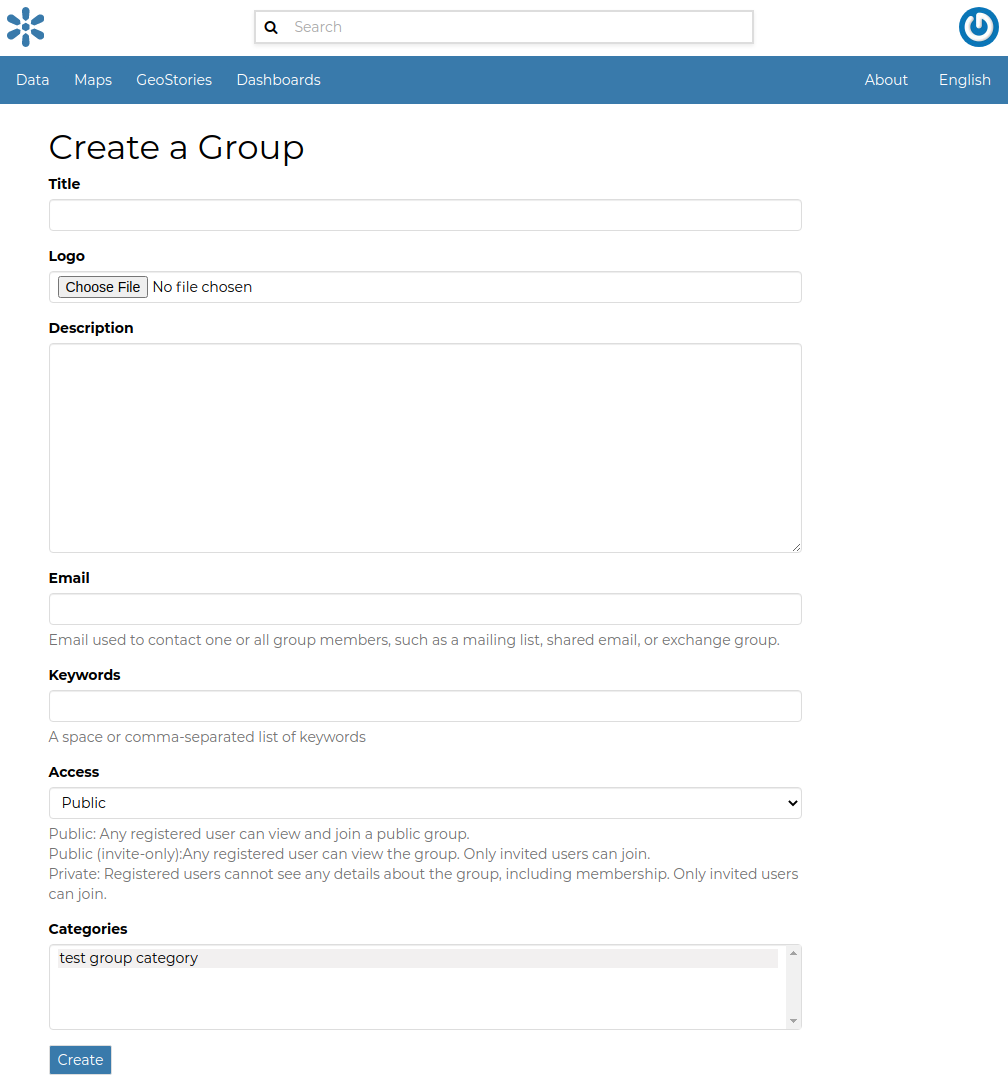
El formulario de creación de grupo
Complete todos los campos obligatorios y haga clic en Crear para crear el grupo.Se abrirá la Página de detalles del grupo.
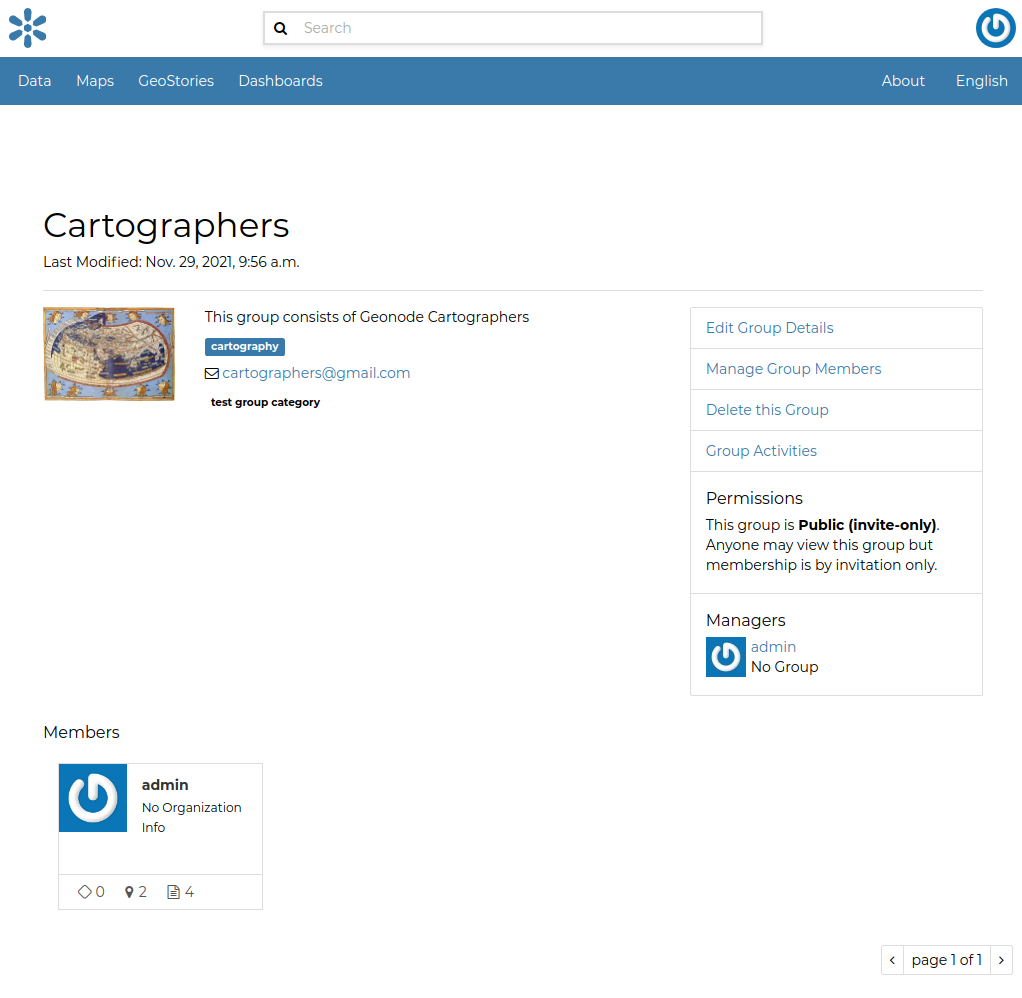
La página de detalles del grupo
El nuevo grupo creado se podrá buscar en la Página de lista de grupos.
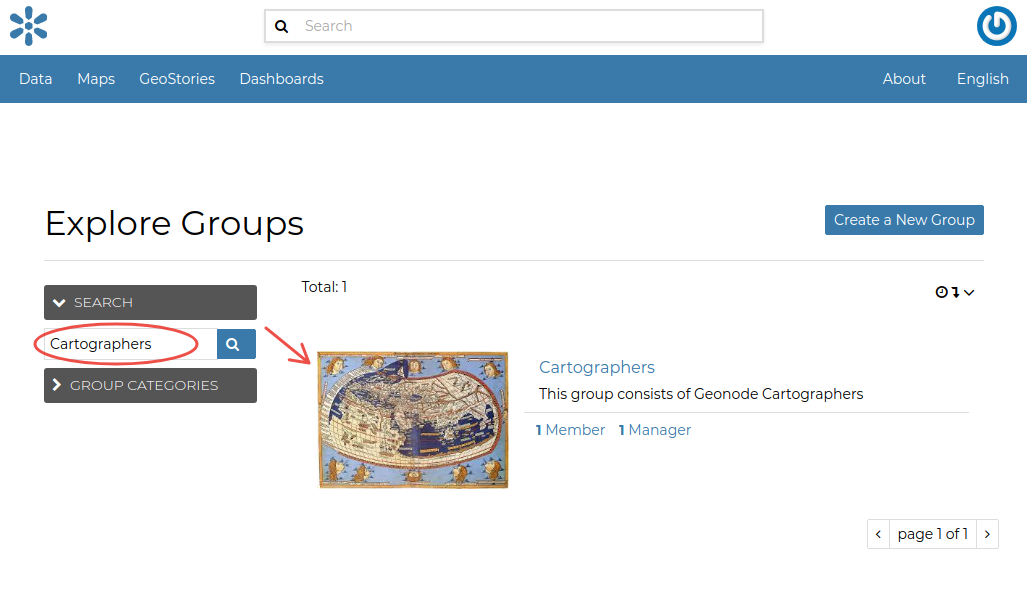
La página de lista de grupos
Nota
El botón Crear un nuevo grupo en la Página de lista de grupos permite acceder al Formulario de creación de grupos.

La sección de Grupos en el Panel de Administración
Como puede ver, GeoNode proporciona dos tipos de grupos.Aprenderá más sobre eso en el siguiente párrafo.
Tipos de grupos
En GeoNode, los usuarios se pueden agrupar a través de un Perfil de grupo, un grupo Django mejorado que se puede enriquecer con información adicional como una descripción, un logotipo, una dirección de correo electrónico, algunas palabras clave, etc. También es posible definir algunas Categorías de grupo en función de las cuales esos perfiles de grupo se pueden dividir y filtrar.
Se puede crear un nuevo Perfil de grupo de la siguiente manera:
haga clic en el botón Perfil de grupo + Agregar
complete todos los campos obligatorios (vea la imagen a continuación), Perfiles de grupo se pueden relacionar explícitamente con categorías de grupo
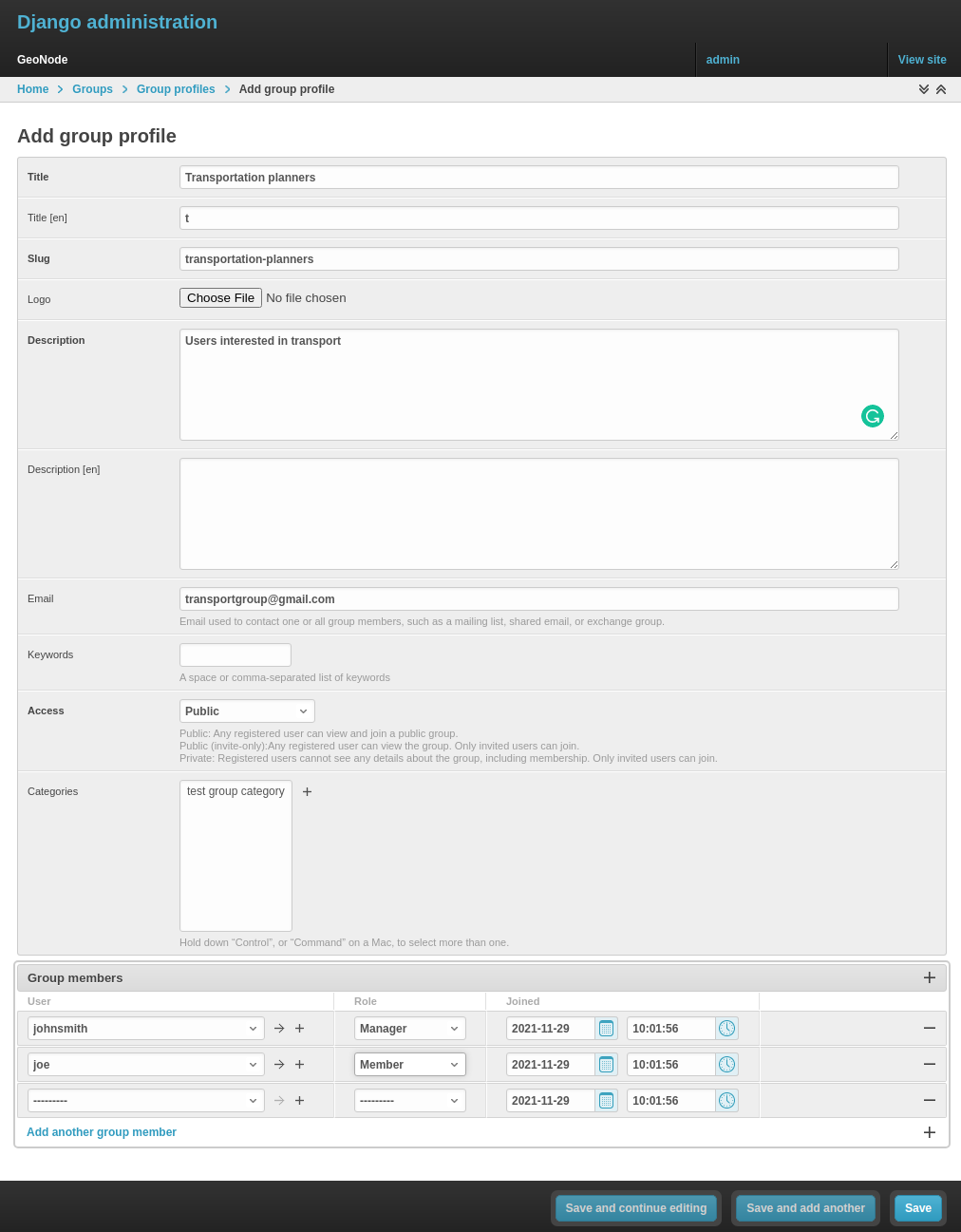
Un nuevo perfil de grupo
haga clic en Guardar para realizar la creación, el nuevo perfil de grupo creado será visible en la Lista de perfiles de grupo
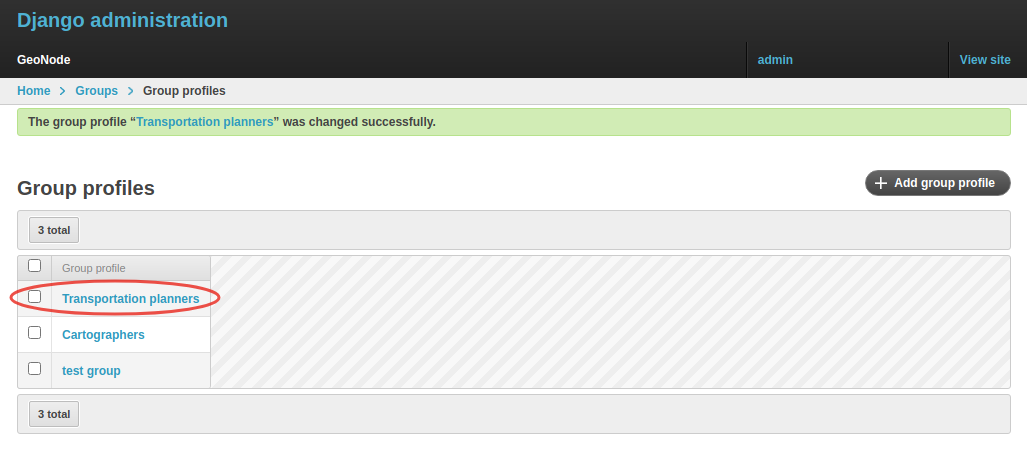
La lista de perfiles de grupo
Categorías de grupo
Perfiles de grupo también pueden estar relacionados con Categorías de grupo que representan temas comunes entre grupos.Para agregar una nueva Categoría de grupo, siga estos pasos:
haga clic en el botón Categorías de grupo + Agregar categoría de grupo
Complete el formulario de creación (escriba nombre y descripción)
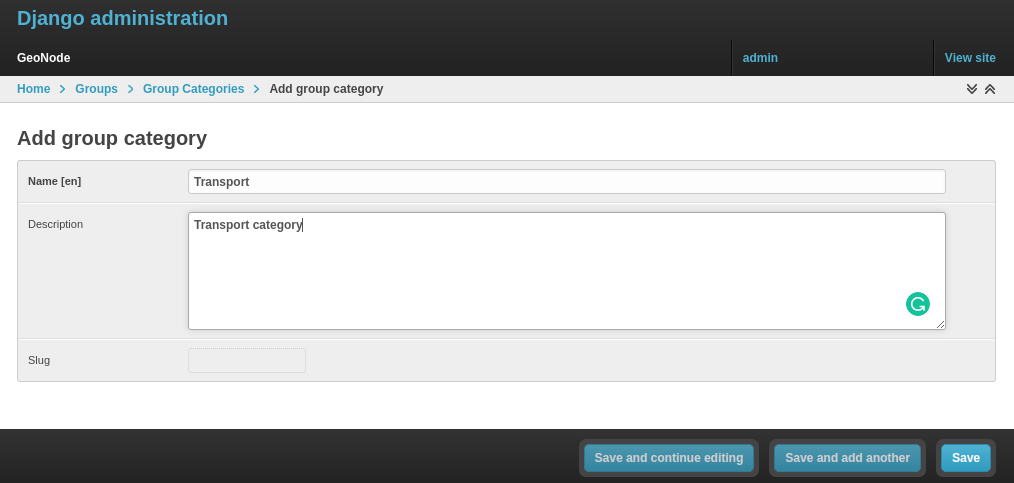
Una nueva categoría de grupo
haga clic en Guardar para realizar la creación, la nueva categoría creada será visible en la Lista de Categorías de Grupo
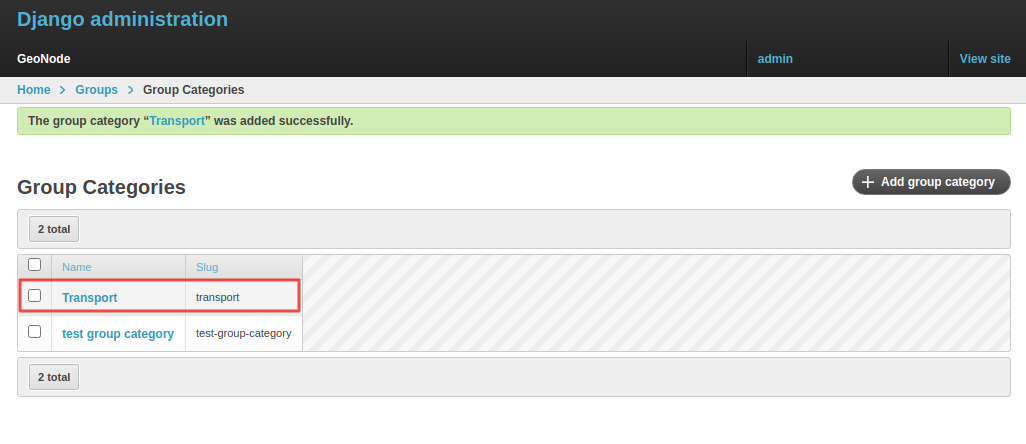
La lista de categorías de grupo
Gestionar un grupo
A través del enlace Grupos del menú Acerca de en la barra de navegación, los administradores pueden acceder a la Página de lista de grupos.
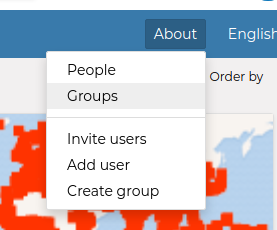
El enlace de Grupos en la barra de navegación
En esa página se enumeran todos los GeoNode Perfiles de grupo.
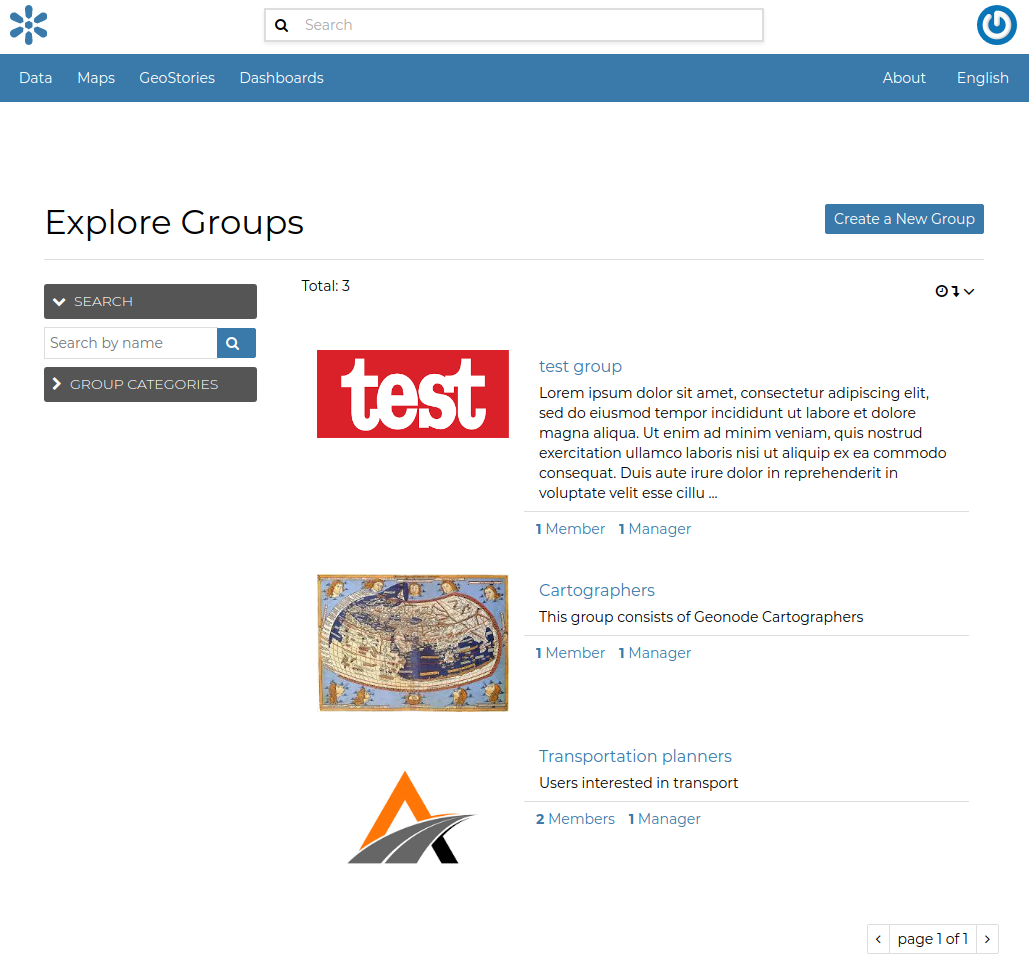
Página de lista de perfiles de grupo
Para cada grupo, se muestra información resumida (como el título, la descripción, el número de miembros y gerentes) cerca del Logotipo del grupo.
Los administradores pueden administrar un grupo desde la Página de detalles del perfil del grupo a la que se puede acceder haciendo clic en el título del grupo.
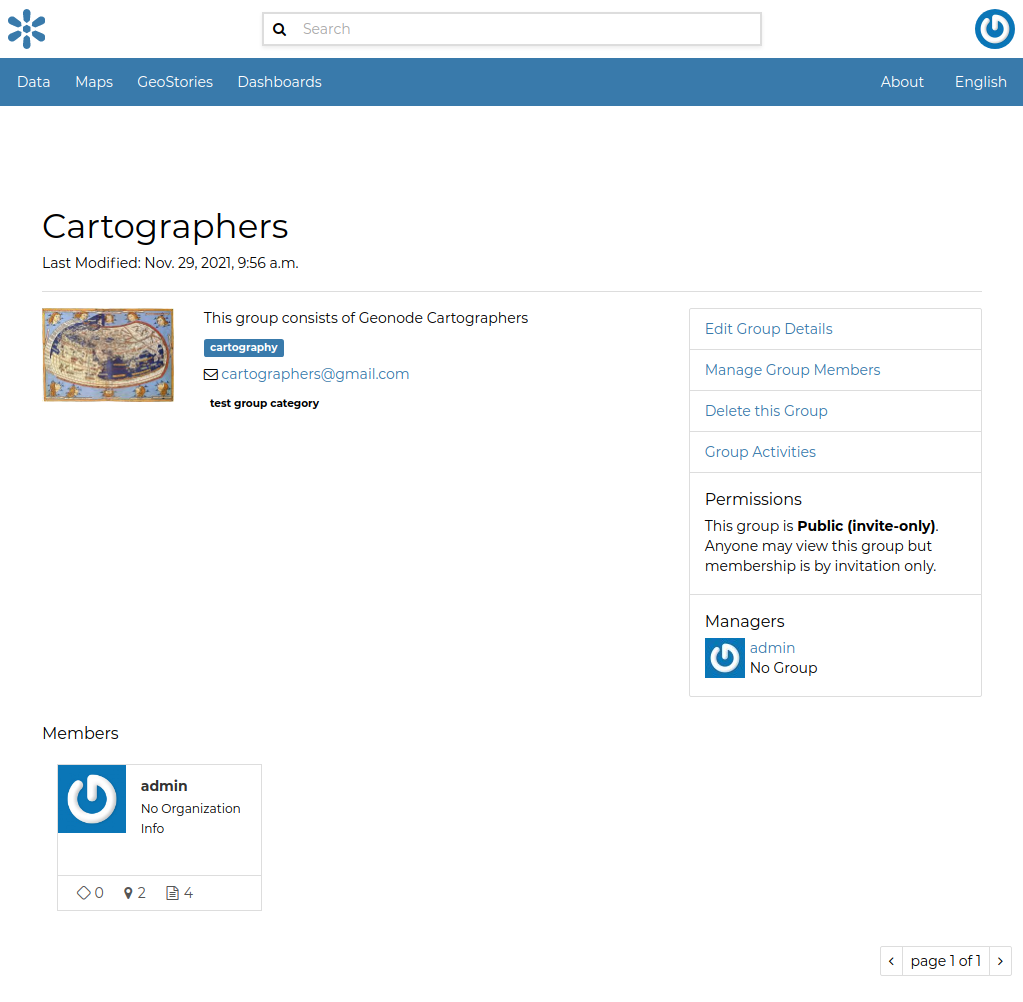
Página de detalles del perfil del grupo
Como se muestra en la imagen de arriba, toda la información sobre el grupo está disponible en esa página:
el grupo Título;
la Fecha de última edición que muestra una marca de tiempo correspondiente a la última edición de las propiedades del grupo;
las Palabras clave asociadas al grupo;
Permisos en el grupo (Público, Público (solo por invitación), Privado);
Miembros que se unen al grupo;
Managers who manage the group.
También hay cuatro enlaces:
El enlace Editar detalles del grupo abre el Formulario de perfil de grupo a través del cual se pueden cambiar las siguientes propiedades:
Título.
Logotipo (ver siguientes párrafos).
Descripción.
Correo electrónico, para contactar a uno o todos los miembros del grupo.
Palabras clave, una lista de palabras clave separadas por comas.
Acceso, que regula los permisos:
Público: cualquier usuario registrado puede ver y unirse a un grupo público.
Público (solo por invitación): solo los usuarios invitados pueden unirse, cualquier usuario registrado puede ver el grupo.
Privado: solo los usuarios invitados pueden unirse al grupo, los usuarios registrados no pueden ver ningún detalle sobre el grupo, incluida la membresía.
Categorías, las categorías de grupo a las que pertenece el grupo.
Administrar miembros del grupo (ver los siguientes párrafos).
el Eliminar este Grupo, haga clic en él para eliminar el Perfil del Grupo.GeoNode requiere que confirmes esta acción.
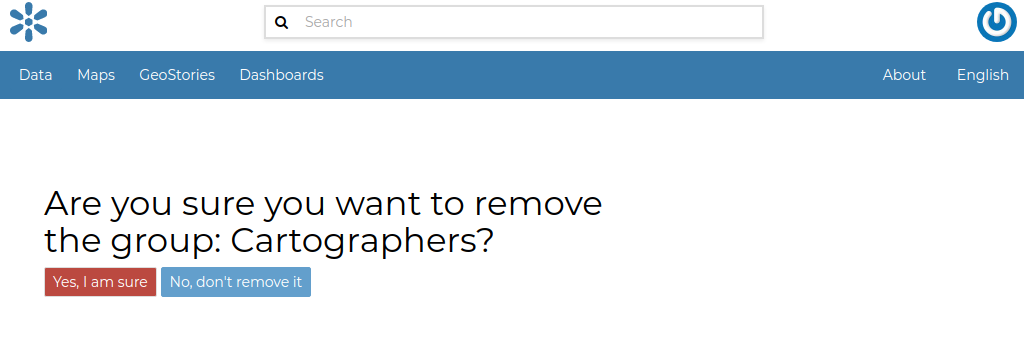
Confirmar eliminación del grupo
Actividades del grupo lo lleva a la Página de actividades del grupo donde puede ver todos los conjuntos de datos, mapas y documentos asociados con el grupo.También hay una pestaña Comentarios que muestra comentarios sobre esos recursos.
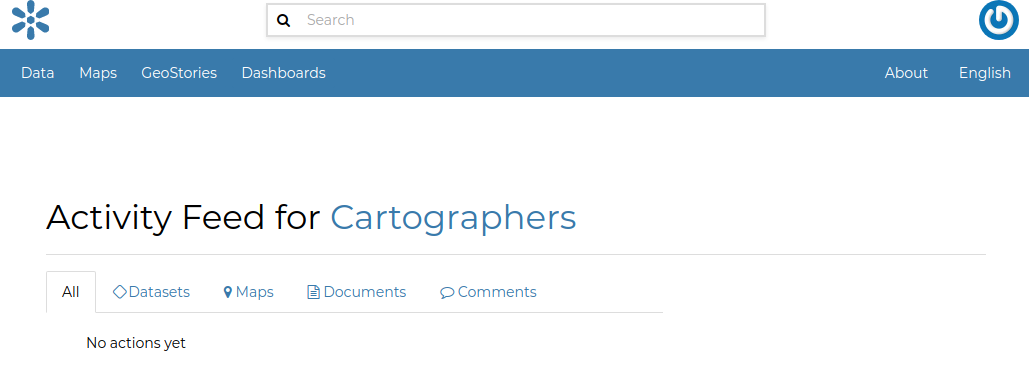
Actividades grupales
Logotipo del grupo
Cada grupo representa algo en común entre sus miembros.Por lo que cada grupo debe tener un Logotipo que represente gráficamente la idea que identifica al grupo.
En la página Formulario de perfil de grupo puedes insertar un logotipo desde tu disco haciendo clic en Examinar….
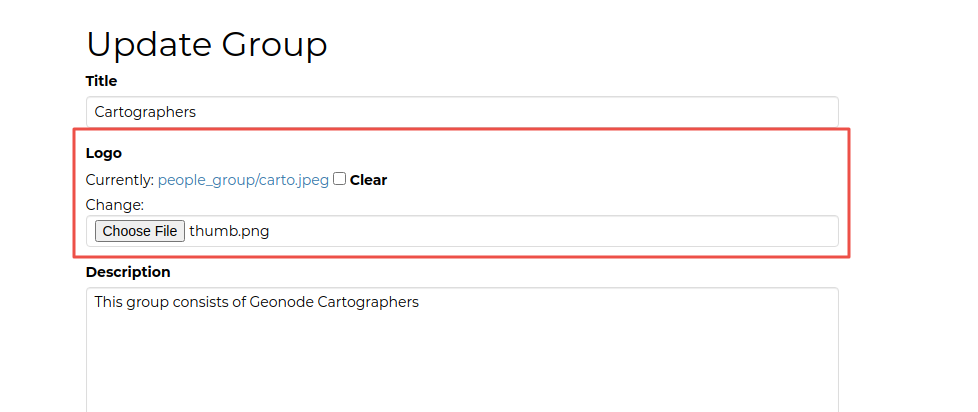
Edición del logotipo del grupo
El logotipo del grupo
Gestionar miembros del grupo
El enlace Administrar miembros del grupo abre la Página de miembros del grupo que muestra Miembros del grupo y Administradores del grupo.**Los administradores** pueden editar los detalles del grupo, eliminar el grupo, ver las actividades del grupo y administrar las membresías.Otros Miembros solo pueden ver las actividades del grupo.
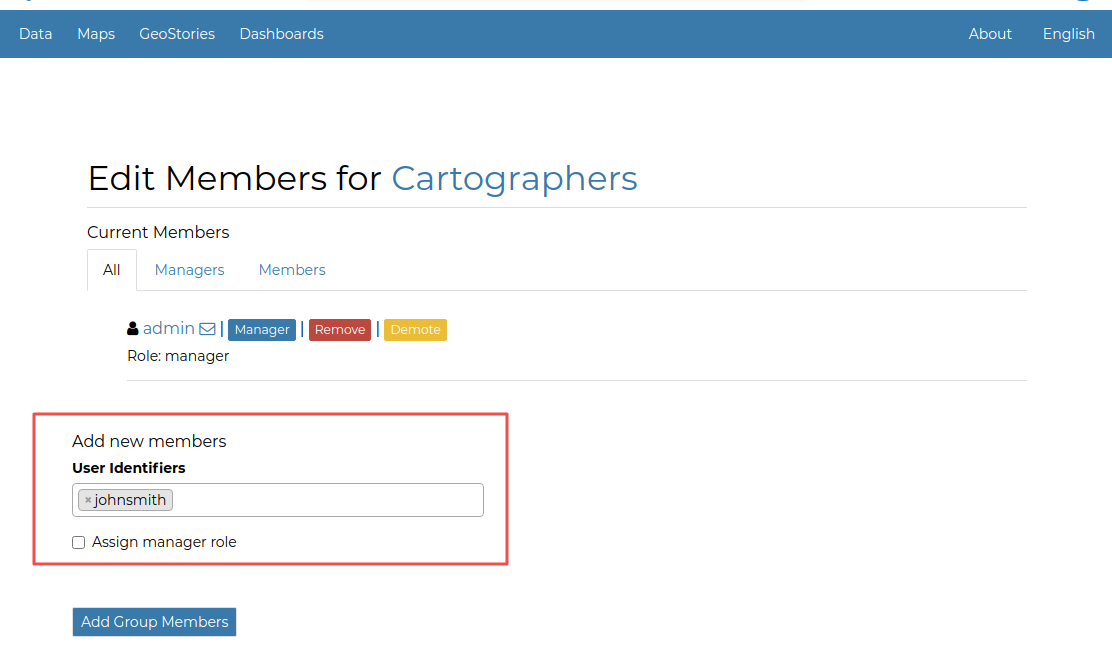
Agregar un nuevo miembro al grupo
La siguiente imagen muestra los resultados.
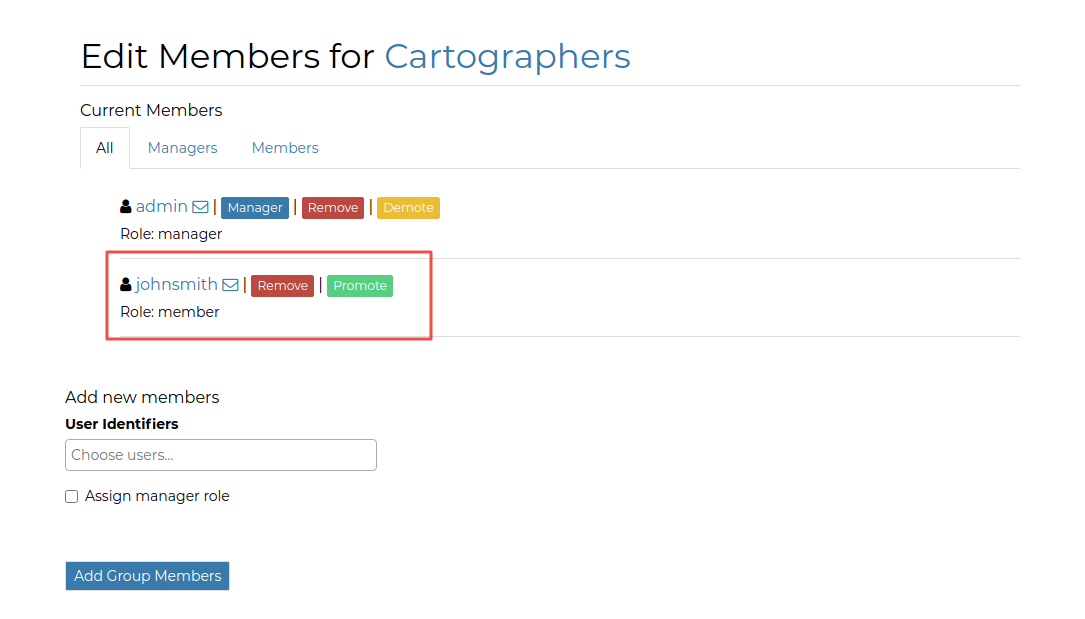
Nuevos Miembros del Grupo
Si desea cambiar el rol de los miembros del grupo después de agregarlos, puede usar el botón «ascender» para convertir a un miembro en administrador y el botón «degradar» para convertir a un administrador en miembro normal.
Flujo de trabajo de datos avanzado basado en grupos
De forma predeterminada, GeoNode está configurado para que todos los recursos estén repentinamente disponibles para todos, es decir, accesibles públicamente incluso para usuarios anónimos o que no hayan iniciado sesión.
En realidad, es posible cambiar algunas configuraciones para permitir que GeoNode habilite un flujo de trabajo de publicación avanzado.
Con el flujo de trabajo avanzado habilitado, sus recursos no se publicarán automáticamente (es decir, se harán visibles y accesibles para todos, contribuyentes o usuarios simples).
Por ahora, su elemento solo es visible para usted, el administrador del grupo al que está vinculado el recurso (esta información se completa en los metadatos), los miembros de este grupo y los administradores de GeoNode.
Antes de ser publicado, el recurso seguirá un proceso de revisión de dos etapas, que se describe a continuación:
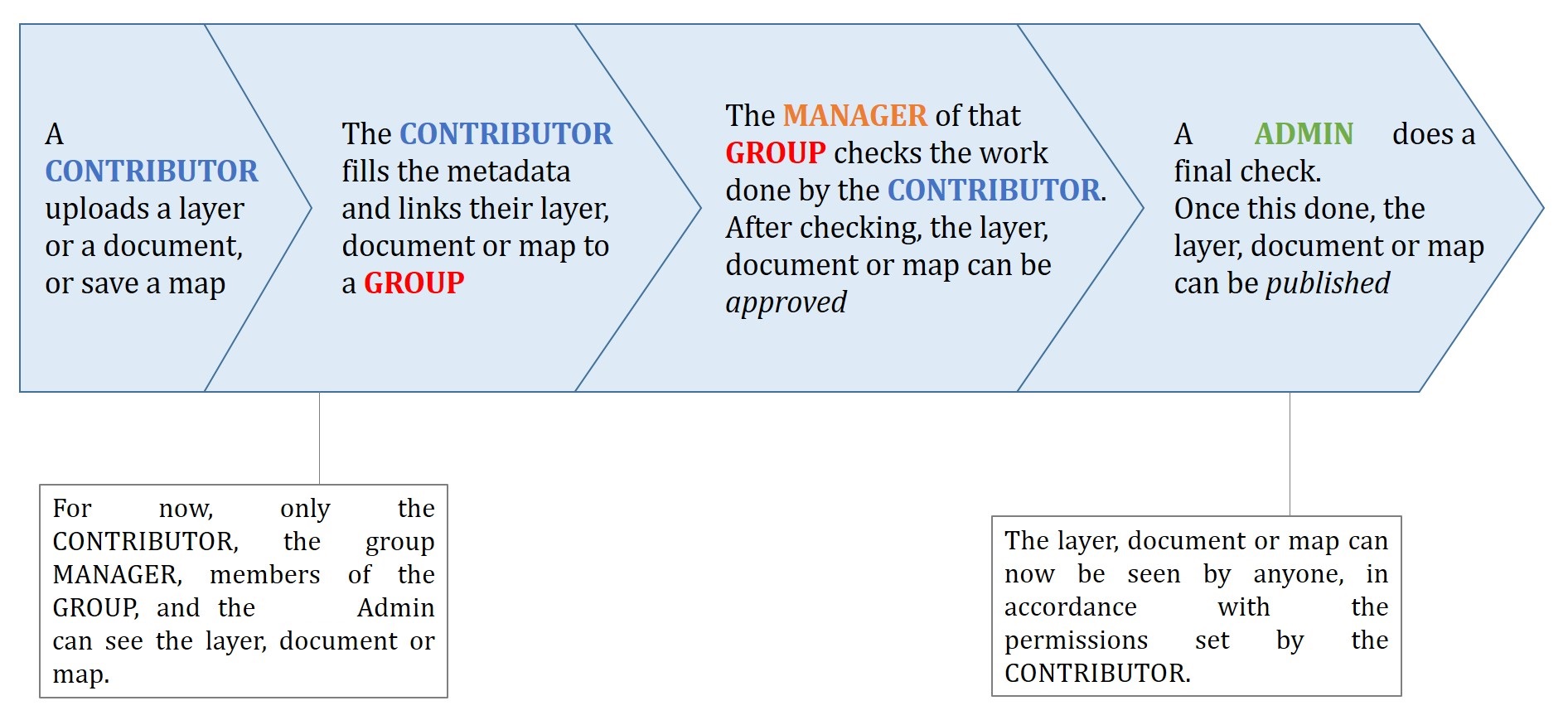
Desde la carga hasta la publicación: el proceso de revisión en GeoNode
Cómo habilitar el flujo de trabajo avanzado
Tienes que modificar la configuración de GeoNode en consecuencia.
Consulte los detalles de la siguiente Configuración del GeoNode:
En resumen, cuando todas las opciones anteriores del Flujo de trabajo avanzado estén habilitadas, al realizar una nueva carga tendremos:
Los recursos «no publicados» estarán ocultos para usuarios anónimos únicamente.Los usuarios registrados aún podrán acceder a los recursos (si tienen los derechos para hacerlo, por supuesto).
Los recursos «no publicados» permanecerán ocultos para los usuarios si el permiso (consulte la sección Guía de administración: “Administrar permisos”) se eliminará explícitamente.
Durante la carga, siempre que el flujo de trabajo avanzado esté habilitado, los Grupos del propietario pueden acceder automáticamente al recurso, incluso si la marca «anónimo» ha sido deshabilitada.Esos permisos se pueden eliminar más adelante.
Durante la carga, los «administradores» de los grupos del propietario asociados al recurso siempre pueden editar el recurso, al igual que son administradores de ese recurso.
Los «administradores» de los Grupos del propietario asociados al recurso pueden «publicar» también los recursos, no sólo «aprobarlos»
Cambie los derechos del propietario en caso de que el flujo de trabajo avanzado esté activado
Después de cambiar ADMIN_MODERATE_UPLOADS a True y se aprueba el recurso, el propietario ya no puede modificarlo.Verá un nuevo botón en la página de detalles del recurso: Solicitar cambio.Después de hacer clic aquí, se muestra la vista con formato breve.En esta vista, el usuario puede escribir un mensaje breve por el que desea modificar el recurso.
Este mensaje se enviará a través del sistema de mensajería y correo electrónico a los administradores:
Después de que el administrador desapruebe, el propietario del recurso podrá modificarlo nuevamente.
La aprobación del administrador del grupo.
Aquí, la función del administrador del grupo al que está vinculado su conjunto de datos, documento o mapa es verificar que el elemento cargado sea correcto.En particular, en el caso de un conjunto de datos o de un mapa, consiste en comprobar que la representación cartográfica elegida y el estilo son adecuados pero también que la discretización es adecuada.
El Responsable también debe verificar que los metadatos estén correctamente completados y que la información obligatoria (Título, Resumen, Edición, Palabras clave, Categoría, Grupo, Región) esté completa.
Si es necesario, el Gestor puede ponerse en contacto con el colaborador responsable del conjunto de datos, documento o mapa para informar posibles comentarios o solicitar aclaraciones.
Los miembros del grupo también pueden participar en el proceso de revisión y dar algunos aportes potenciales al responsable del conjunto de datos, documento o mapa.
Cuando el Gerente considere que el recurso está listo para ser publicado, deberá aprobarlo.Para hacerlo, el Administrador va a la página de detalles del recurso y luego abre Editar metadatos.En la pestaña Configuración, el administrador marca la casilla Aprobado y luego actualiza los metadatos y guarda los cambios:
Después de esta aprobación, los administradores del GeoNode reciben una notificación informándoles que un elemento ahora está esperando su publicación.
La publicación del Administrador de GeoNode
Antes de la publicación de un recurso aprobado, el administrador de la plataforma realiza una validación final del elemento y sus metadatos, en particular para comprobar que cumple con las políticas de licencia.
De ser necesario, el Administrador del GeoNode puede contactar al Gerente que ha aprobado el recurso, así como a su responsable.
Una vez validado el recurso, el Administrador hace público el elemento.Ahora se puede ver, acceder y descargar de acuerdo con los «Permisos» establecidos por el colaborador responsable.
Promoción, degradación y destitución de miembros del grupo
Si el propietario es un administrador de grupo, tiene permisos para editar, aprobar y publicar el recurso.
Cuando un miembro del grupo asciende a un rol de administrador, obtiene permisos para editar, aprobar y publicar el recurso.
Cuando un administrador de grupo es degradado a una función de miembro, pierde los permisos de edición del recurso y solo permanece con permisos de visualización y descarga.
Cuando un miembro es eliminado del grupo, ya no puede acceder al recurso no publicado.
Administrar perfiles usando el panel de administración
Hasta ahora GeoNode implementa dos roles distintos, que se pueden asignar a recursos como conjuntos de datos, mapas o documentos:
parte autora del recurso
Parte con la que se puede contactar para adquirir conocimiento o adquisición del recurso.
Estos dos perfiles se pueden configurar en la interfaz de GeoNode accediendo a la página de metadatos y configurando los campos Punto de contacto y Autor de metadatos respectivamente.
Es posible que un administrador agregue nuevos roles si es necesario, haciendo clic en el botón Agregar rol de contacto en la sección Base -> Roles de contacto:
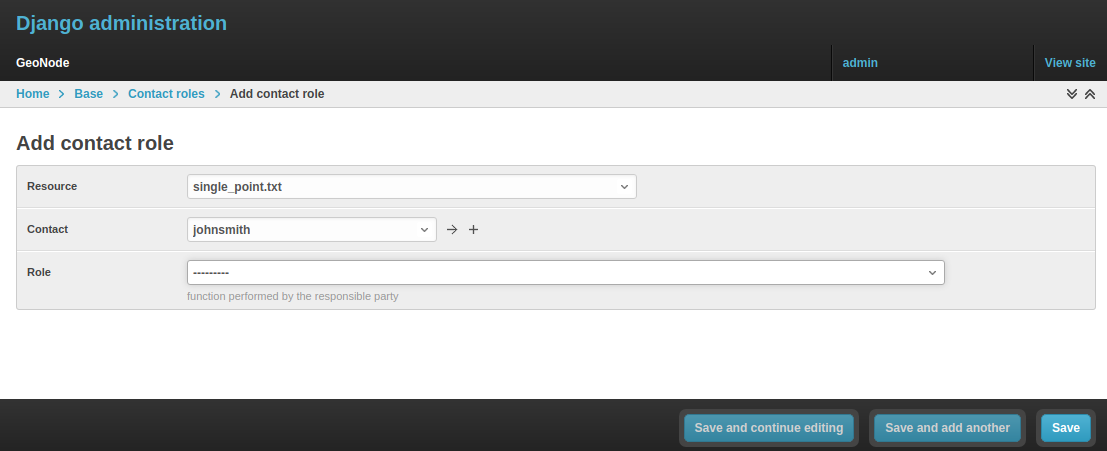
Al hacer clic en la sección Personas (ver figura) se abrirá una web con algunos datos personales más una sección llamada Usuarios.

Es importante que este último apartado no se modifique aquí a menos que el administrador tenga mucha confianza en esa operación.

Administrar conjuntos de datos usando el panel de administración
Parte de la información de los conjuntos de datos se puede editar directamente a través de la interfaz de administración, aunque el mejor lugar es Conjunto de datos -> Edición de metadatos en GeoNode.
Al hacer clic en el enlace Admin > Conjunto de datos > Conjuntos de datos se mostrará la lista de conjuntos de datos disponibles.

Advertencia
No se recomienda modificar los Atributos o los Estilos de los conjuntos de datos directamente desde el panel de administración a menos que esté al tanto de sus acciones.
La información de Metadatos se puede cambiar para múltiples conjuntos de datos a la vez mediante la acción Edición por lotes de metadatos.Seleccione los conjuntos de datos que desea editar en el lote y en la parte inferior, ingrese la acción Edición por lotes de metadatos y luego haga clic en Ir.

Esto abrirá un formulario con la información que puede editar en un lote.ver imagen a continuación.
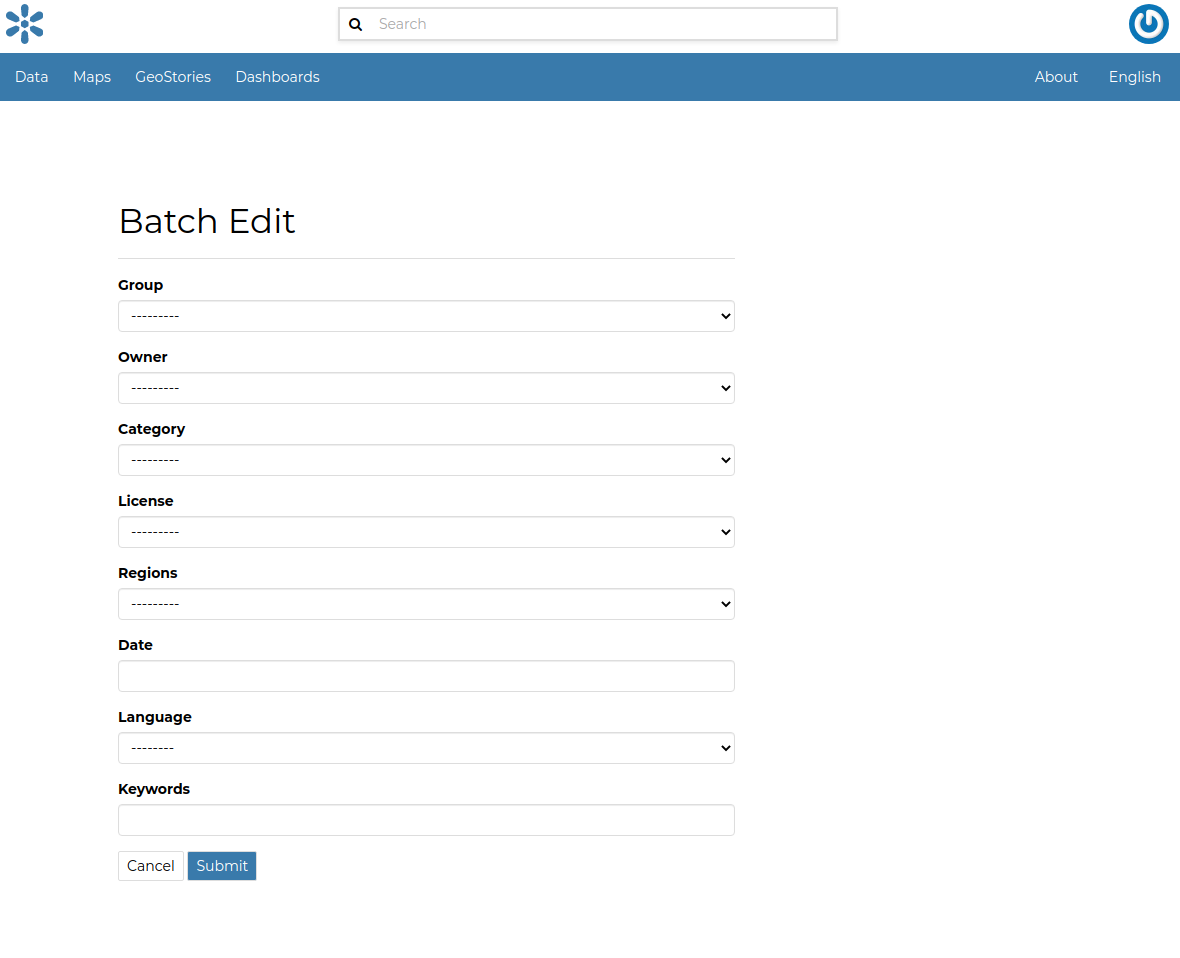
Al hacer clic en el enlace de un conjunto de datos, se mostrará una página de detalles que le permitirá modificar parte de la información del recurso, como los metadatos, las palabras clave, el título, etc.
Nota
Se recomienda encarecidamente utilizar siempre el recurso GeoNode Editar metadatos o Advanced Metadata herramientas para editar la información de los metadatos.
Los Permisos también se pueden cambiar para múltiples conjuntos de datos a la vez mediante la acción Establecer permisos.

Al hacer clic en el enlace de un conjunto de datos, se mostrará una página de detalles que le permitirá modificar los permisos de los recursos seleccionados.
Administrar los mapas usando el panel de administración.
De manera similar a los conjuntos de datos, también es posible administrar los mapas de GeoNode disponibles a través del panel de administración.
Vaya a Admin > Maps para acceder a la lista de Maps.

Tenga en cuenta que al habilitar la opción Destacados aquí, GeoNode podrá mostrar la miniatura del mapa y el enlace de detalles del mapa en la parte superior debajo de los recursos destacados en Página de inicio
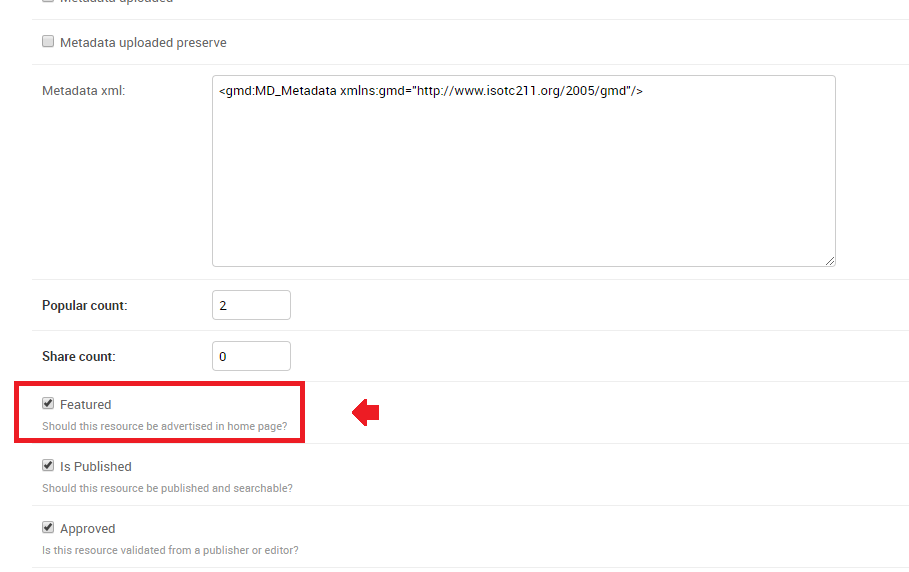
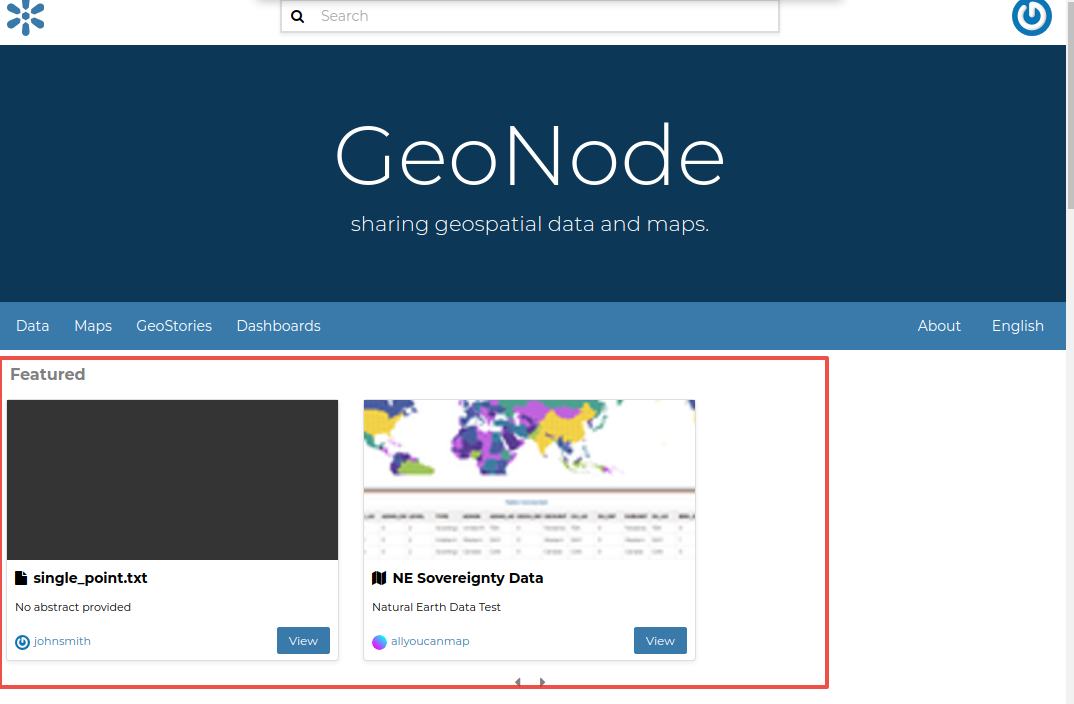
Gestione los documentos utilizando el panel de administración.
De manera similar a los conjuntos de datos y mapas, también es posible administrar los documentos de GeoNode disponibles a través del panel de administración.
Vaya a Admin > Documentos para acceder a la lista de Documentos.

Al hacer clic en el enlace de un documento, se mostrará una página de detalles que le permitirá modificar parte de la información del recurso, como los metadatos, las palabras clave, el título, etc.
Administre las opciones de metadatos base usando el panel de administración
Admin > Base contiene casi todos los objetos que necesita para completar las opciones de metadatos de recursos.
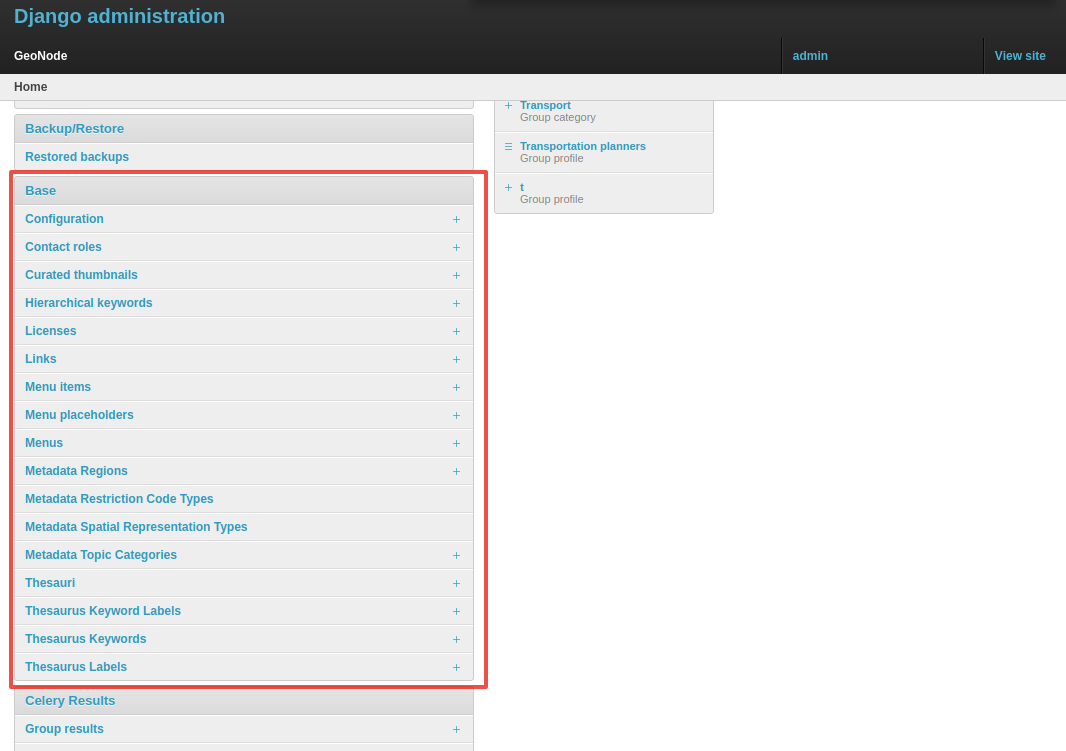
Panel base del panel de administración
En otras palabras, las opciones disponibles en los formularios select-box de los recursos Edit Metadata y Advanced Metadata.
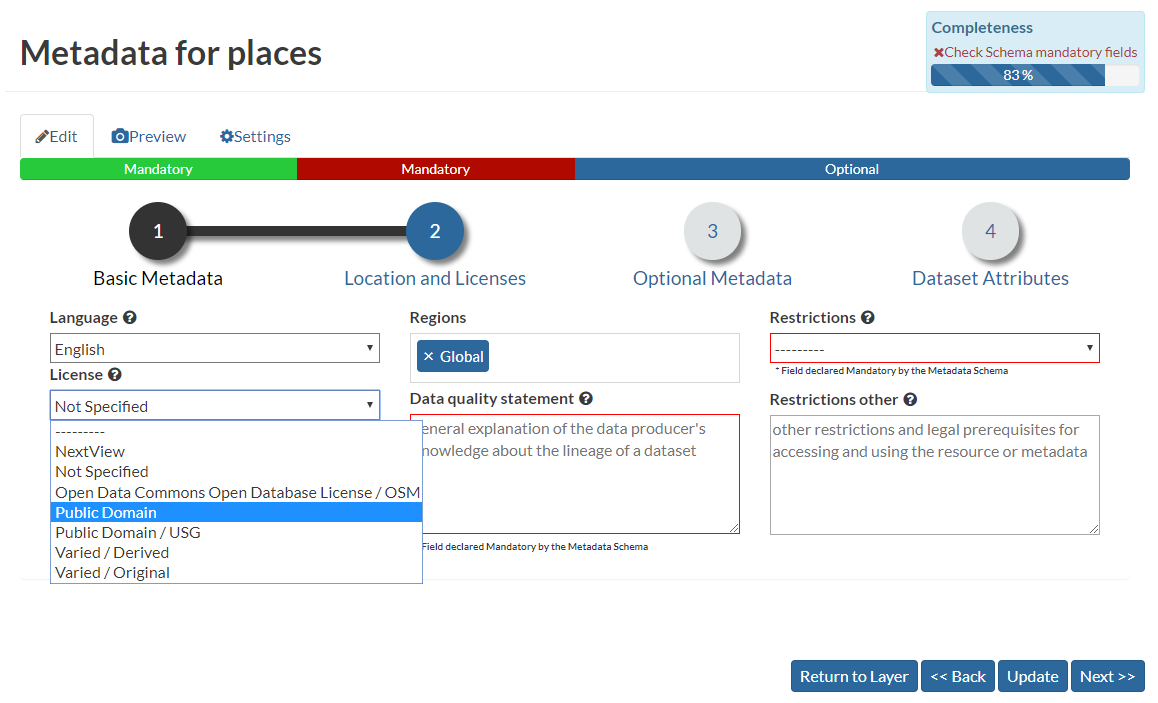
Formulario de metadatos
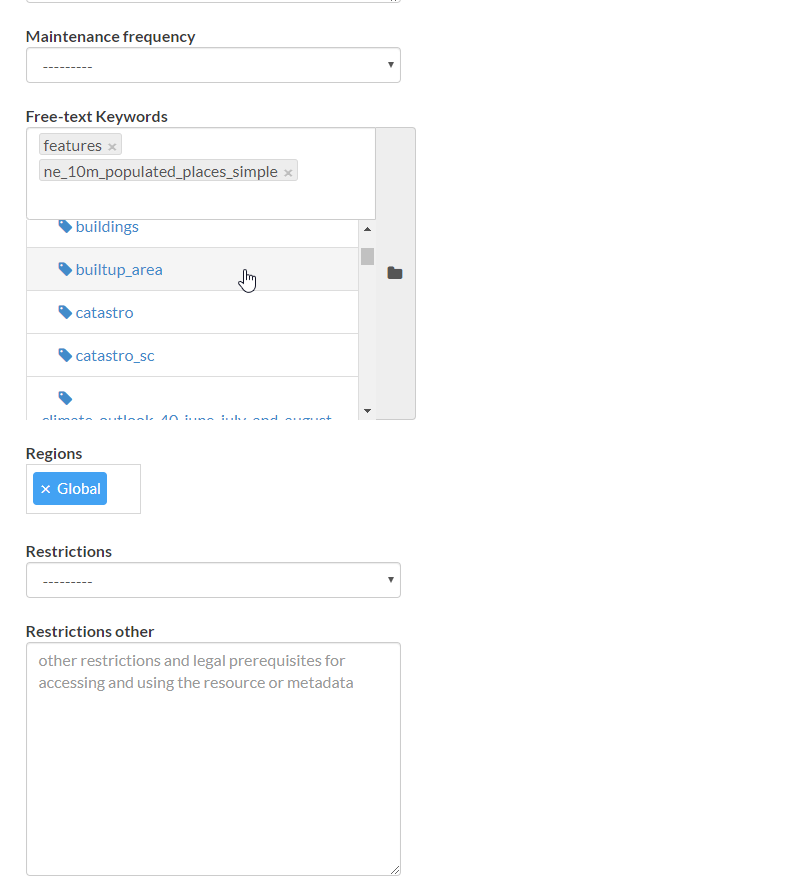
Formulario de metadatos avanzado
Nota
Al editar los metadatos del recurso a través de Editar metadatos, algunos campos están marcados como obligatorios y al completar esa información el progreso de Integridad avanzará en consecuencia.
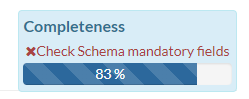
Integridad de los metadatos
Incluso si no se han completado todos los campos, el sistema no le impedirá actualizar los metadatos;Es por eso que los campos Obligatorios son obligatorios para cumplir completamente con un esquema de metadatos ISO 19115, pero solo se recomiendan para cumplir con GeoNode.
Además, «Integridad» indica hasta qué punto los metadatos deben cumplir con un esquema de metadatos «ISO 19115».
Por supuesto, es altamente recomendable llenar siempre en la medida de lo posible al menos todos los campos de metadatos marcados como Obligatorios.
Esto mejorará no sólo la calidad de los datos almacenados en el sistema, sino que también ayudará a los usuarios a buscarlos fácilmente en GeoNode.
Todos los paneles y opciones de Buscar y filtrar de GeoNode se basan, de hecho, en los campos de metadatos de los recursos.Demasiadas descripciones genéricas y campos de metadatos demasiado vacíos darán a los usuarios resultados de búsqueda muy amplios y poco precisos.
Palabras clave jerárquicas
A través del panel Admin > Base > Palabras clave jerárquicas será posible gestionar todas las palabras clave asociadas a los recursos.
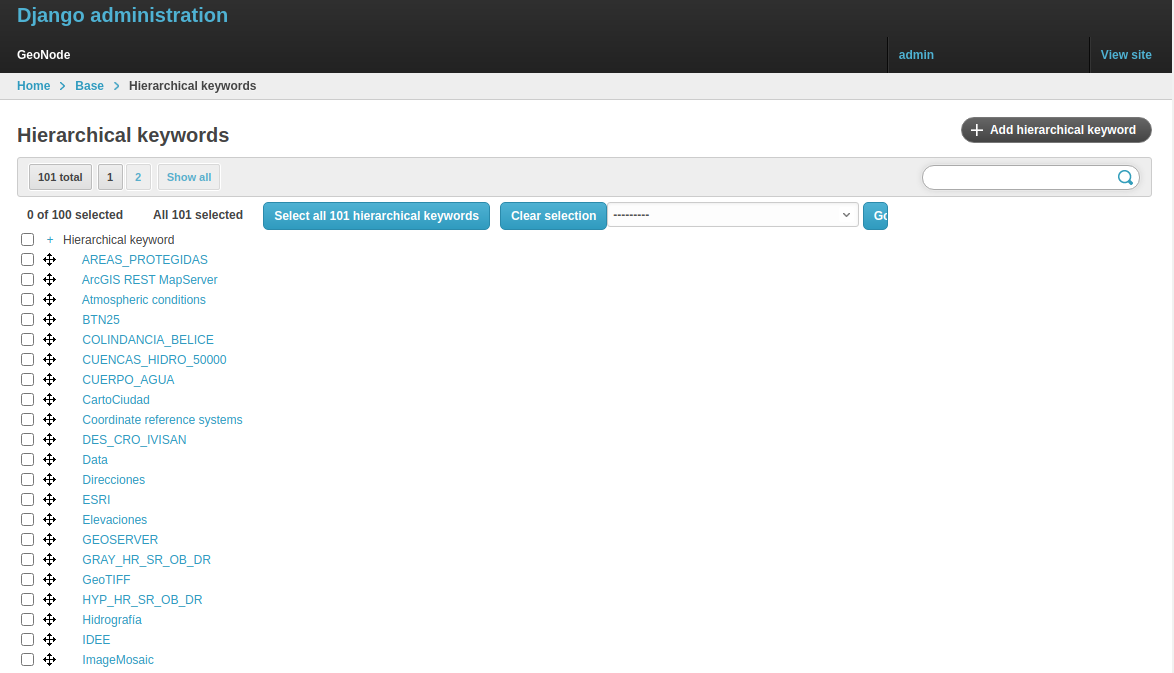
Lista jerárquica de palabras clave
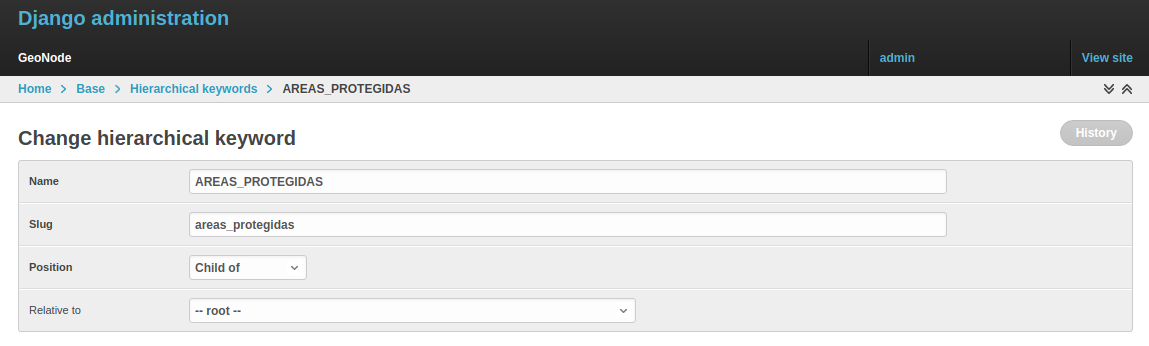
Edición de palabras clave jerárquicas
El Name es el texto legible por humanos de la palabra clave, lo que verán los usuarios.
Slug es una etiqueta única utilizada por el sistema para identificar la palabra clave;la mayoría de las veces es igual al nombre.
Observe que a través de los selectores Position y Relative to, es posible establecer una jerarquía entre las palabras clave disponibles.La jerarquía se reflejará en forma de árbol desde los paneles de metadatos.
De forma predeterminada, cada usuario con derechos de edición de metadatos en cualquier recurso podrá insertar nuevas palabras clave en el sistema simplemente escribiendo un texto libre en el campo de metadatos de palabras clave.
Es posible obligar al usuario a seleccionar de una lista fija de palabras clave a través de la configuración FREETEXT_KEYWORDS_READONLY.
Cuando se establece en «Verdadero», los usuarios ya no podrán escribir en las palabras clave.Sólo los administradores podrán gestionarlas a través del panel Admin > Base > Palabras clave jerárquicas.
Licencias
A través del panel Admin > Base > Licencias será posible gestionar todas las licencias asociadas a los recursos.
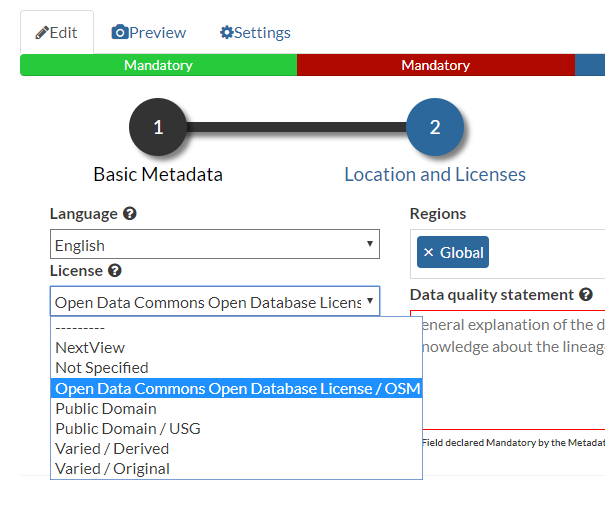
Licencias de editor de metadatos
Advertencia
Se recomienda fuertemente no publicar recursos sin una licencia adecuada.Asegúrese siempre de que el proveedor de datos especifique la licencia correcta y de que se hayan respetado todas las restricciones.
Regiones de metadatos
A través del panel Admin > Base > Regiones de Metadatos será posible gestionar todas las áreas de administración asociadas a los recursos.
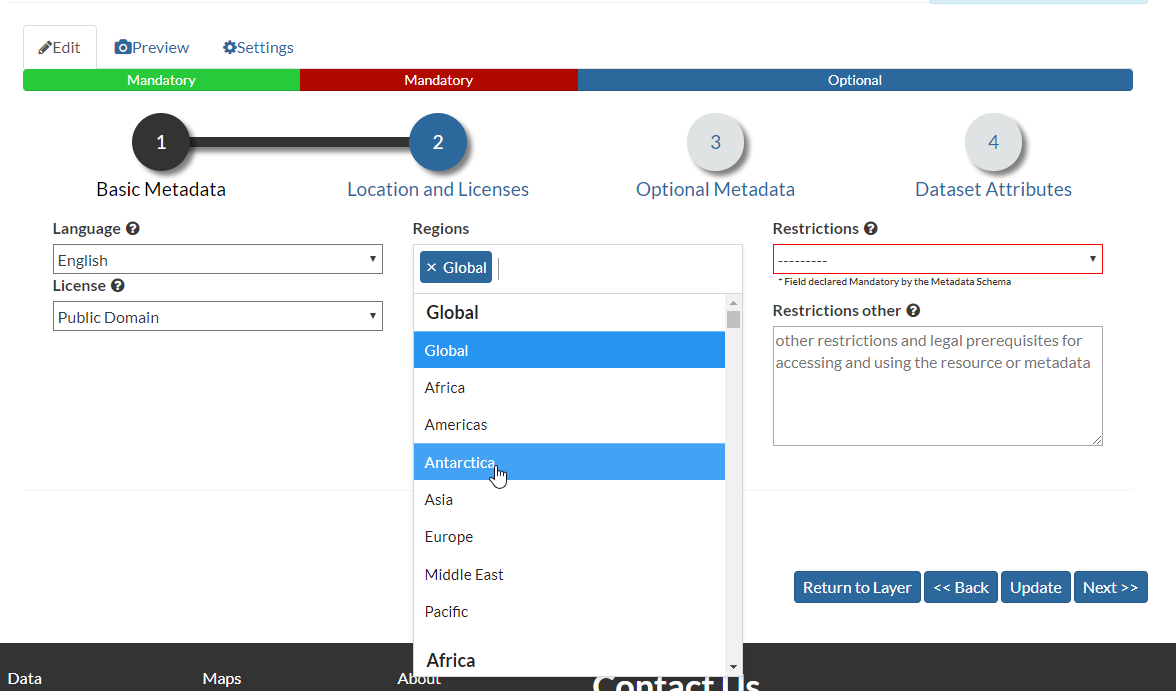
Resource Metadata Regions
Tenga en cuenta que GeoNode utiliza esas regiones para filtrar los resultados de búsqueda también a través de la vista de lista de recursos.
Nota
GeoNode intenta adivinar las regiones que intersectan los cuadros delimitadores de datos al cargar un nuevo conjunto de datos.De todos modos, el conjunto de datos del usuario debería refinarlos.
Tipos de códigos de restricción de metadatos y tipos de representación espacial
A través de los paneles Admin > Base > Tipos de códigos de restricción de metadatos y Admin > Base > Tipos de representación espacial de metadatos, será posible actualizar solo las descripciones de metadatos para restricciones y tipos de representación espacial.
Estas listas son de solo lectura de forma predeterminada, ya que se han asociado a códigos específicos del esquema de metadatos ISO 19115.Cambiarlos requeriría que el sistema también proporcionara un diccionario personalizado a través del catálogo de metadatos.En realidad, GeoNode no admite dicha funcionalidad.
Categorías de temas de metadatos
A través del panel Admin > Base > Categorías de Temas de Metadatos será posible gestionar todas las categorías de metadatos de recursos disponibles en el sistema.
Tenga en cuenta que, de forma predeterminada, GeoNode proporciona las categorías de temas estándar disponibles con el esquema de metadatos ISO 19115.Cambiarlos significa que el sistema ya no será compatible con el esquema de metadatos estándar ISO 19115.Actualmente, GeoNode no admite de forma nativa las extensiones de esquema de metadatos ISO 19115.
Vale la pena señalar que GeoNode le permite asociar Font Awesome Icons a cada categoría de tema a través de su código fa-icon.GeoNode utilizará esos íconos para representar la categoría de tema tanto en los menús Buscar y filtrar como en los paneles Metadatos.
Advertencia
La lista de Categorías de temas de metadatos en la página de inicio está actualmente arreglada.Para cambiarlo, necesitará actualizar o anular la plantilla HTML index.html de GeoNode.
De forma predeterminada, las Categorías de temas de metadatos son escribibles.Lo que significa que pueden ser eliminados o creados por el panel Admin.
Es posible corregirlos (solo será posible actualizar sus descripciones e íconos) a través de la configuración MODIFY_TOPICCATEGORY.
Anuncios
Como administrador, es posible que necesites transmitir anuncios al mundo sobre tu portal o simplemente a los contribuyentes internos.
Los Anuncios de GeoNode permiten realmente hacer eso;un administrador tiene la posibilidad de crear tres tipos de mensajes, según su gravedad, decidir su validez en términos de período de tiempo (fecha de inicio y fecha de vencimiento del anuncio), quién puede verlos o no (todos o solo los miembros registrados) y cuándo un usuario puede ocultar el mensaje o no y por cuánto tiempo.
Hay tres tipos de anuncios según su nivel de gravedad: General, Advertencia y Crítico La diferencia es principalmente el color del cuadro del anuncio.
Sólo los administradores y miembros del personal pueden crear y gestionar anuncios.
Actualmente existen dos formas de acceder y gestionar la lista de anuncios:
A través de la interfaz GeoNode, desde el panel Profile
Nota
Son accesibles tanto para los administradores como para los miembros del personal.
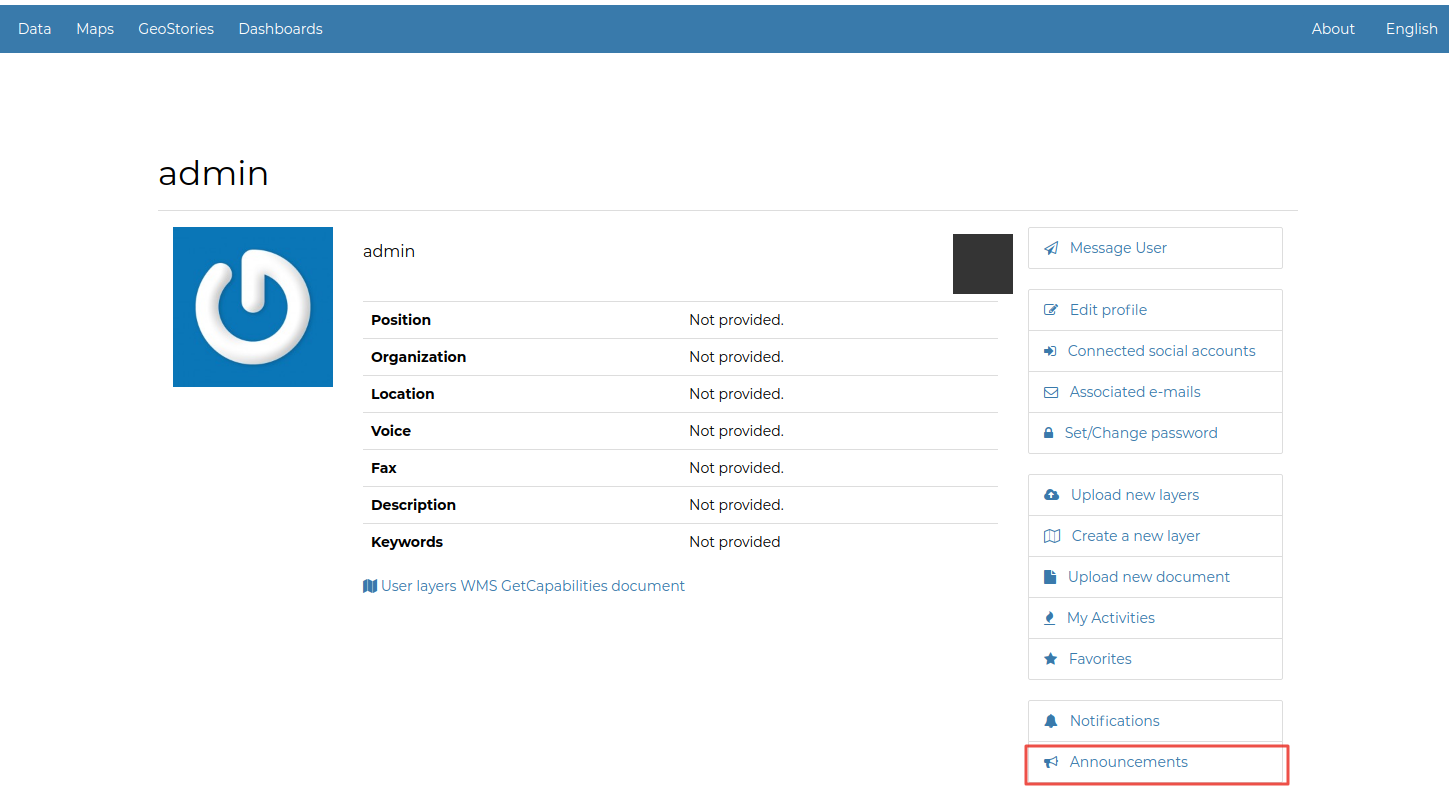
Anuncios desde el panel de Perfil
A través del panel GeoNode Admin
Nota
Sólo los administradores pueden acceder a ellos.
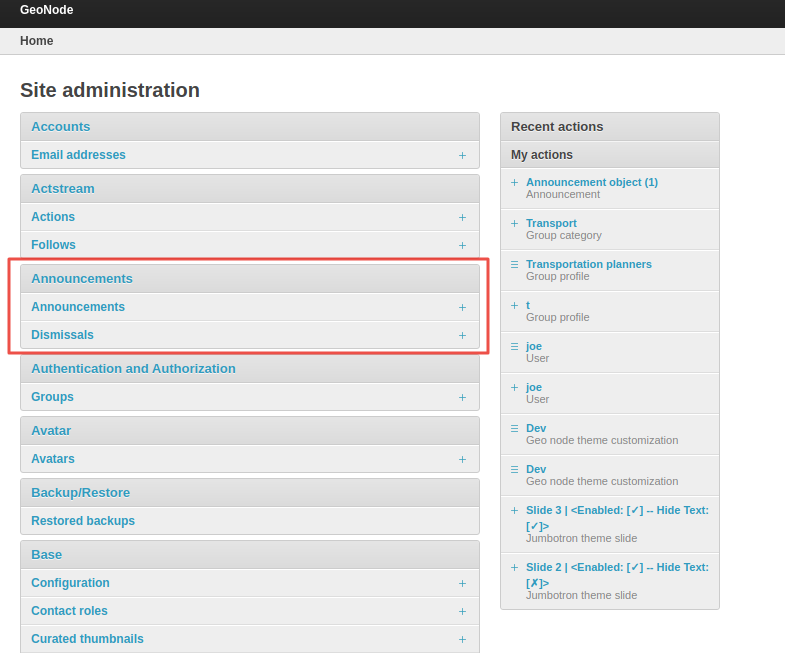
Anuncios del panel de administración
Las funcionalidades son casi las mismas para ambas interfaces, excepto que desde el panel Admin también es posible gestionar los despidos.
Los Despidos son básicamente registros de miembros que han leído el anuncio y cerrado el cuadro de mensaje.Un anuncio puede tener un tipo de despido entre los tres siguientes:
No se permite despido no será posible cerrar el cuadro de mensaje del anuncio en absoluto.
Descarte solo de sesión (*) el predeterminado, será posible cerrar el cuadro de mensaje del anuncio para la sesión actual del navegador.Aparecerá nuevamente en el próximo acceso.
Despido permanente permitido una vez que se cierra el cuadro de mensaje del anuncio, no volverá a aparecer para el miembro actual.
Cómo crear y gestionar anuncios
Desde el panel Perfil, haz clic en el enlace Anuncios
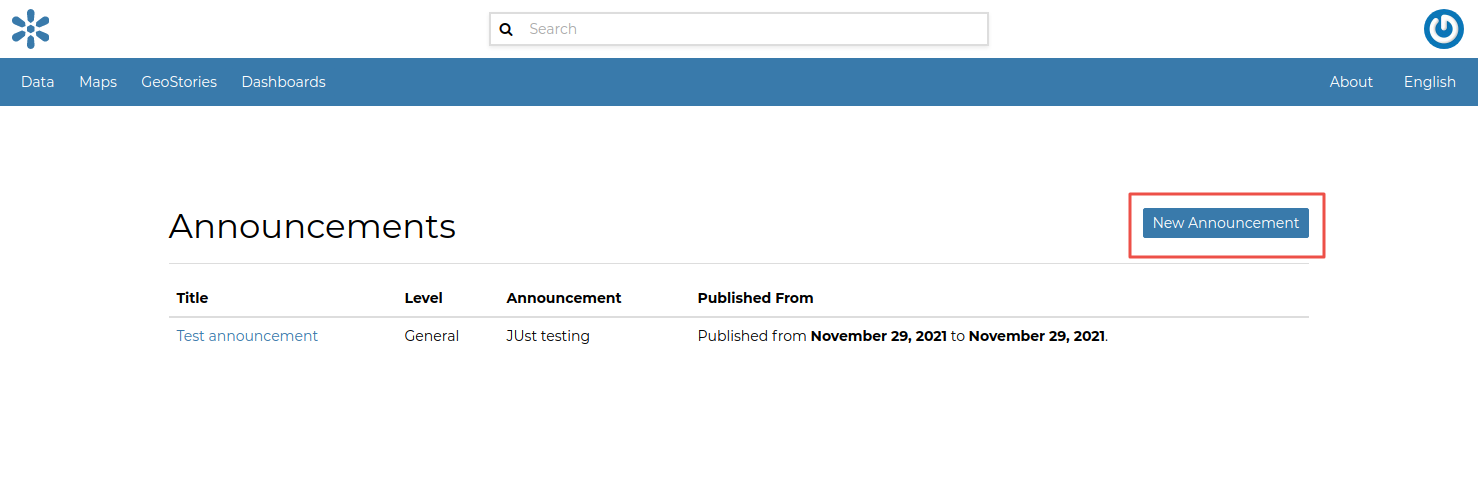
Lista de anuncios del panel de perfil
Haga clic en Nuevo Anuncio para crear uno nuevo o sobre el título de uno existente para administrar su contenido.
Crear un nuevo anuncio es bastante sencillo;tienes que rellenar los campos proporcionados por el formulario.
Advertencia
Para que sea visible, deberás marcar la opción Todo el sitio en cualquier caso.Es posible que desees ocultar el mensaje a usuarios anónimos habilitando también la opción Solo miembros.
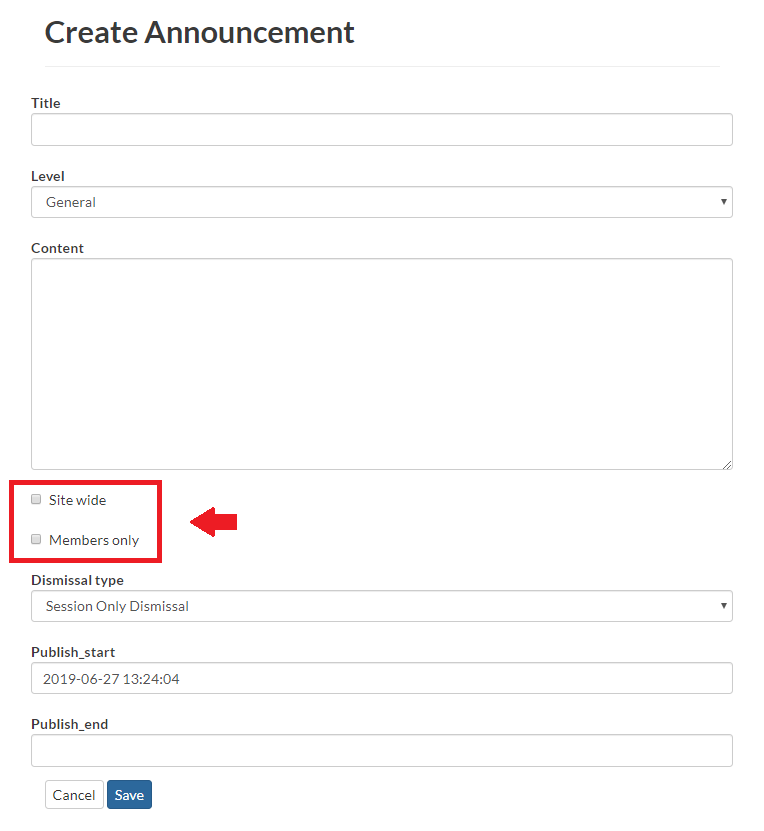
Crear anuncio desde el panel de perfil
Gestionar anuncios desde el Admin panel, es básicamente lo mismo;Los campos del formulario serán exactamente iguales.
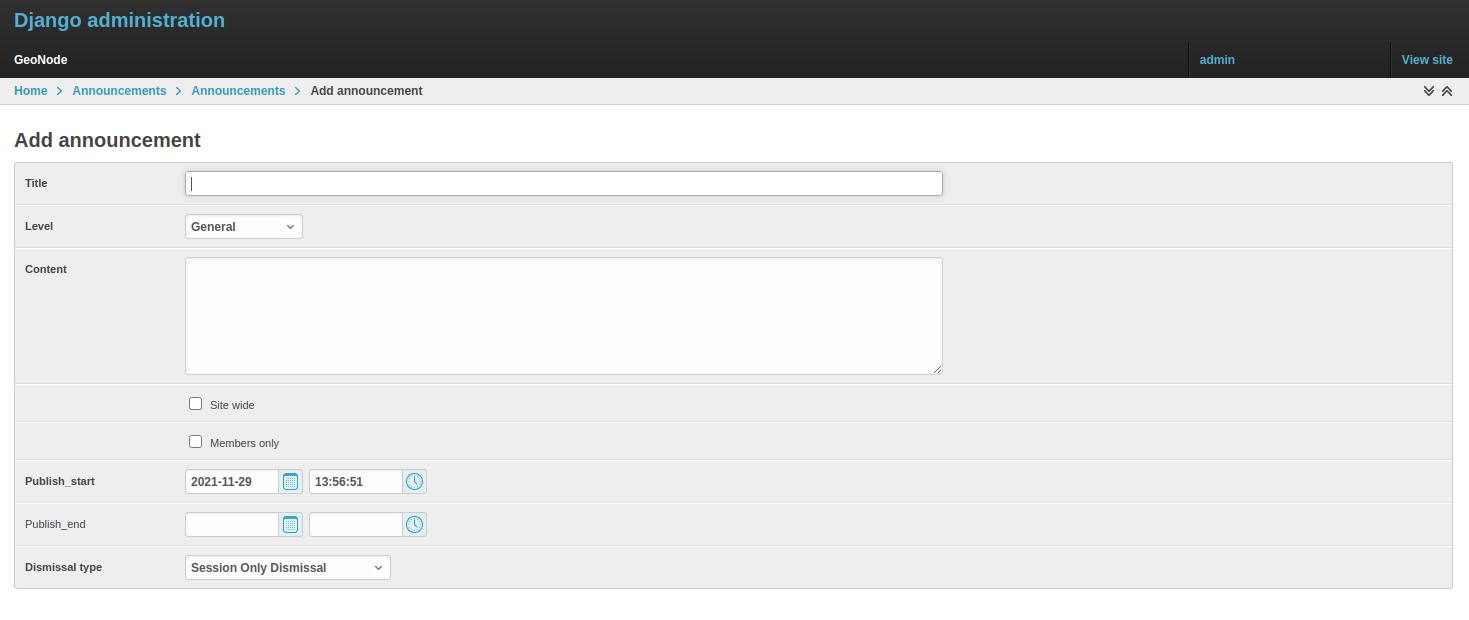
Crear anuncio desde el panel de administración
Accediendo a las opciones de anuncios desde el panel Admin, permite gestionar también los despidos.A través de esta interfaz podrás decidir selectivamente qué miembros pueden o no ver un anuncio específico, u obligarlos a visualizar los mensajes nuevamente eliminando los despidos en consecuencia.
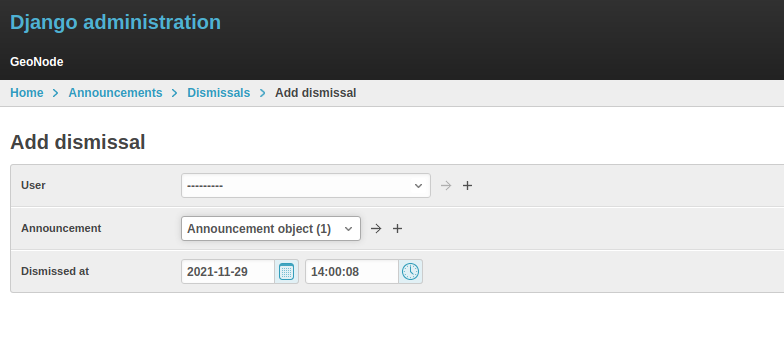
Crear despido desde el panel de administración
Menús, elementos y marcadores de posición
GeoNode proporciona algunas funcionalidades integradas que le permiten personalizar rápida y fácilmente el menú de la barra superior (consulte el ejemplo a continuación).
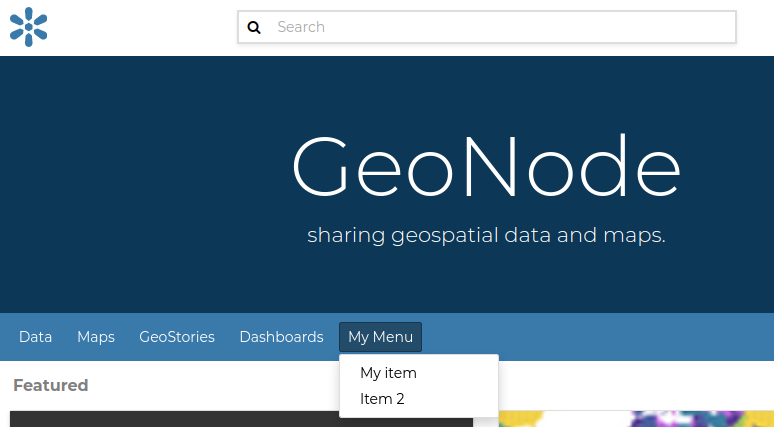
Personalización del menú de la barra superior de GeoNode
Con cambios menores en la plantilla basic.html, potencialmente, podría ser posible utilizar el mismo enfoque para una personalización más compleja.Empecemos por el sencillo.
Por defecto, GeoNode proporciona marcadores de posición personalizados ya definidos en la plantilla basic.html, llamados CARDS_MENU, TOPBAR_MENU_RIGHT, TOPBAR_MENU_LEFT, TOPBAR_MENU.
Desde el panel Admin > Base, es posible acceder a las opciones Menú, Elementos de Menú y Marcador de Posición de Menú.
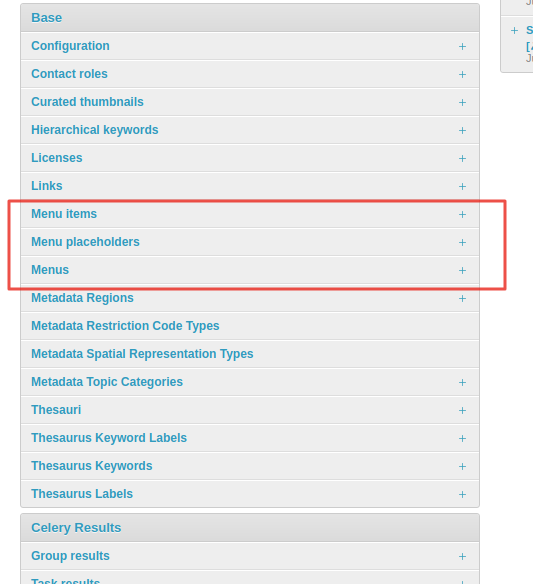
Menú, elementos del menú y opciones de marcador de posición del menú en el panel de administración
La estructura jerárquica de un Menú personalizado es la siguiente:
Marcador de posición de menú;Primero que nada necesitas definir un marcador de posición tanto en el panel Admin > Base como en la plantillabasic.html, usando la misma palabra clave.Por defecto, GeoNode proporciona menús ya definidos.
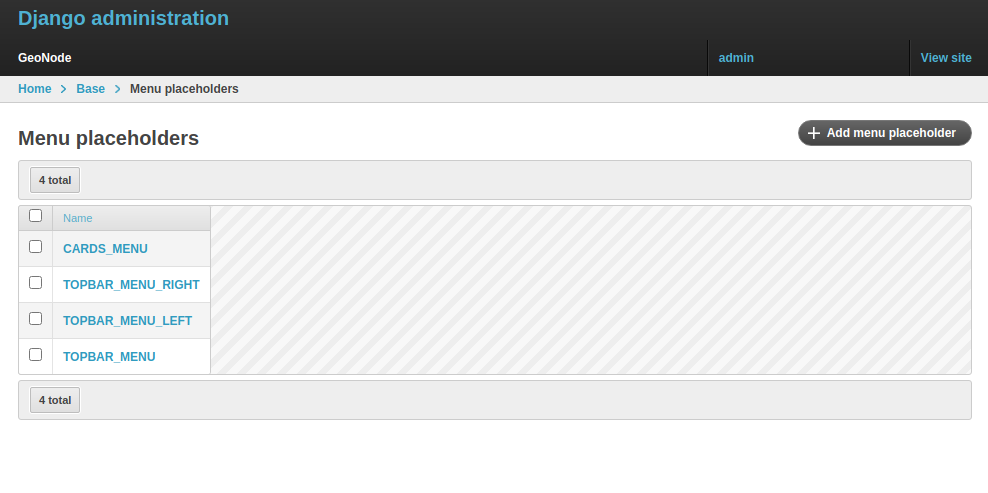
El marcador de posición del menú predeterminado ``TOPBAR_MENU`` en el panel de administración
Menú;Lo segundo que debe hacer es crear un nuevo menú asociado al marcador de posición correspondiente.Esto todavía es posible desde el panel Admin > Base
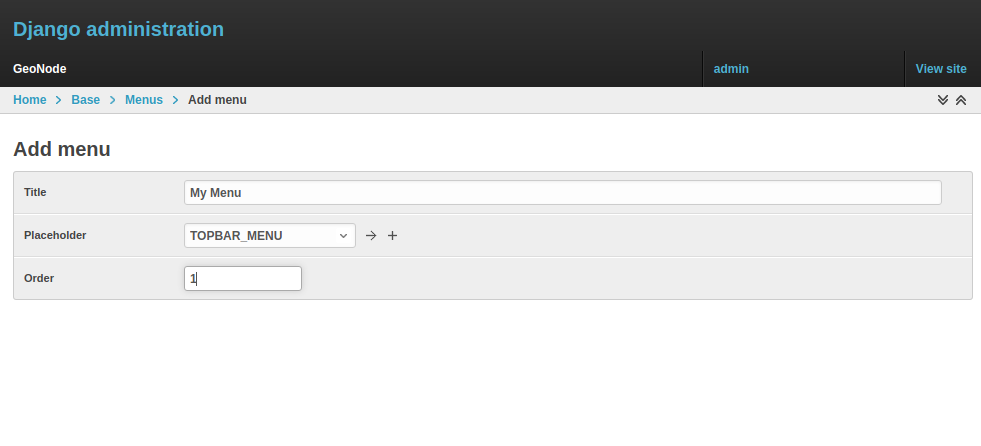
Crear un nuevo menú desde el panel de administración
Deberá proporcionar:
Un
Título, que representa el nombre delMenúvisible por los usuariosAdvertencia
Al utilizar este enfoque, no se respaldará la internacionalización.Por el momento GeoNode no soporta esto para menús creados desde el panel Admin > Base.
Un
Marcador de posición de menúde los existentes.Un
Pedidoen el caso de que crees más menús asociados al mismo marcador de posición.
Elemento de menú;Finalmente necesitarás crear voces que pertenezcan al menú.Por el momento, GeoNode le permite crear sólo enlaceshref.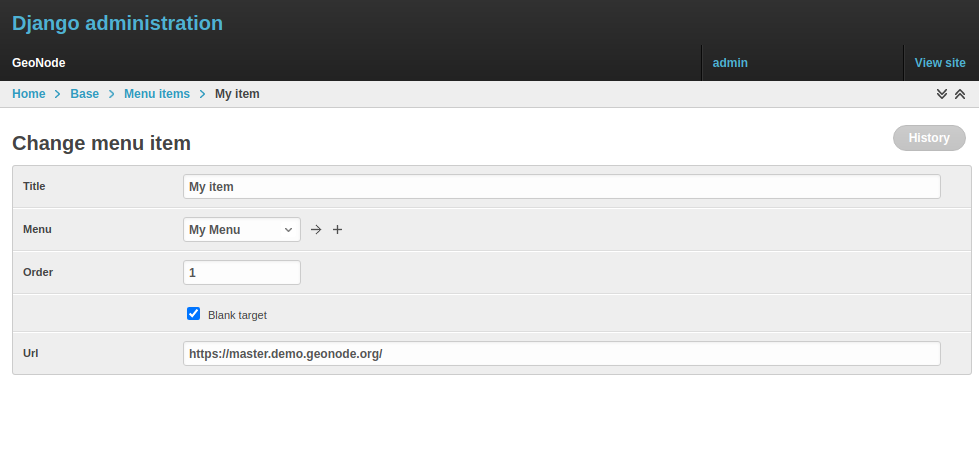
Crear un nuevo elemento de menú desde el panel de administración
Advertencia
El
Menúno será visible hasta que agregue más de unElemento de menú. Si tiene 1 elemento, el elemento se mostrará (pero no debajo del menú).
Tokens de acceso OAuth2
Esta pequeña sección no cubrirá por completo la integración de seguridad de GeoNode OAuth2; esto se explica en detalle en otras secciones de la documentación (consulte oauth2_fixtures_and_migration y oauth2_tokens_and_sessions).
Aquí nos centraremos principalmente en los elementos del panel Admin > DJANGO/GEONODE OAUTH TOOLKIT con especial atención a la gestión de Tokens de acceso.
El panel Admin > DJANGO/GEONODE OAUTH TOOLKIT (como se muestra en la figura siguiente) permite a un administrador administrar todo lo relacionado con las concesiones y permisos de GeoNode OAuth2.
Como se explica mejor en otras secciones de la documentación, esto es necesario para manejar correctamente la comunicación entre GeoNode y GeoServer.
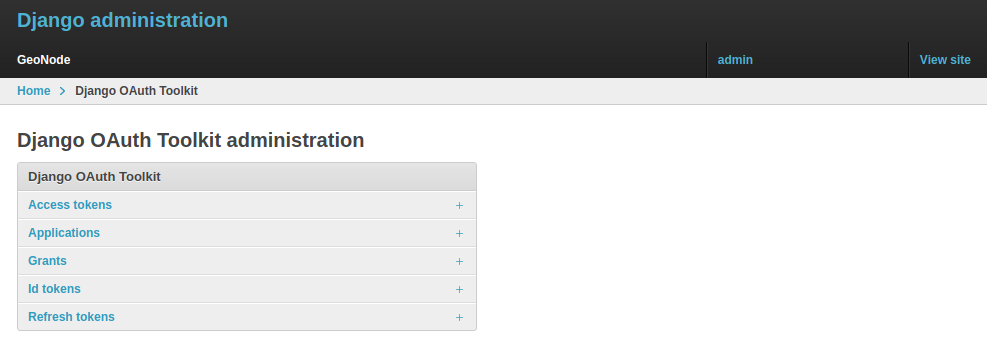
Panel de administración del KIT DE HERRAMIENTAS DJANGO/GEONODE OAUTH
Específicamente desde este panel, un administrador puede crear, eliminar o extender Tokens de acceso de OAuth2.
La sección oauth2_tokens_and_sessions explica mejor los conceptos detrás de las sesiones de OAuth2;Aquí solo queremos refrescar la mente sobre los conceptos básicos:
Si la configuración SESSION_EXPIRED_CONTROL_ENABLED está configurada en True (de forma predeterminada está configurada en True), un usuario registrado no puede iniciar sesión ni en GeoNode ni en GeoServer sin un
Token de accesoválido.Al iniciar sesión en GeoNode a través del formulario de registro, GeoNode verifica si existe un «token de acceso» válido y crea uno nuevo si no, o extiende el existente si ha caducado.
Los nuevos
tokens de accesocaducan automáticamente después de la configuración ACCESS_TOKEN_EXPIRE_SECONDS (por defecto 86400)Cuando un
Token de accesocaduca, el usuario será expulsado de la sesión y obligado a iniciar sesión nuevamente.
Cree un nuevo token o amplíe uno existente
Es posible desde el panel Admin > DJANGO/GEONODE OAUTH TOOLKIT crear un nuevo Token de acceso para un usuario.
Para hacer eso, simplemente haga clic en el botón Agregar al lado del tema Tokens de acceso
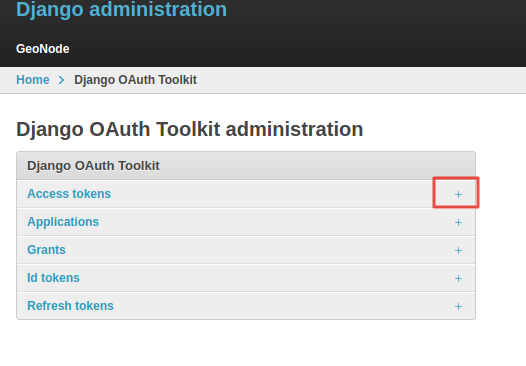
Agregar un nuevo ``Token de acceso``
en el nuevo formulario
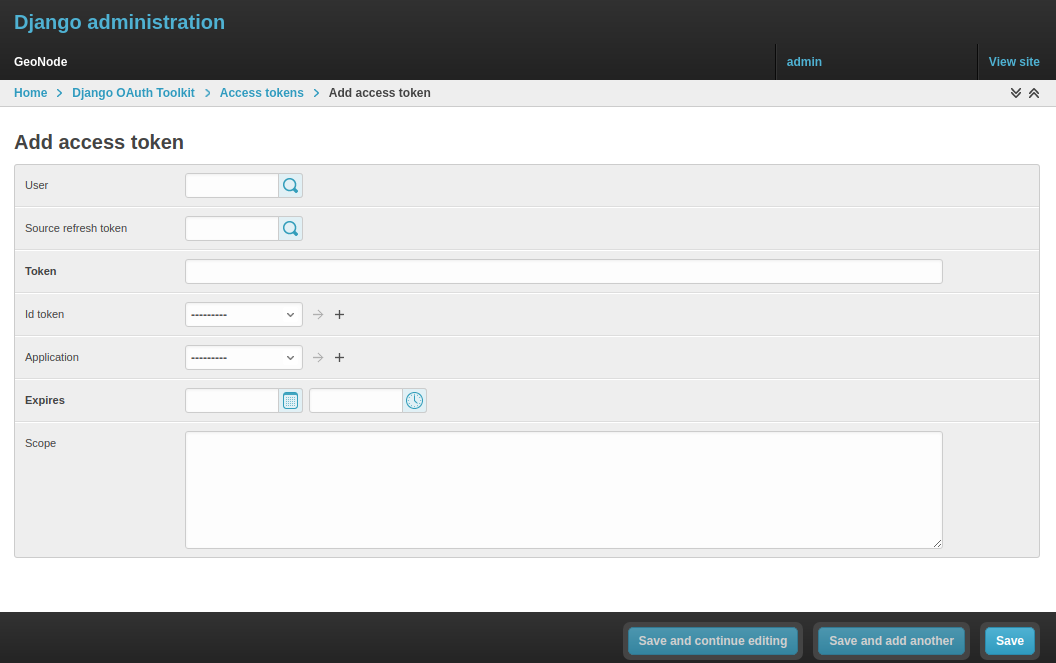
Crear un ``Token de acceso``
select the followings:
Usuario;Utilice la herramienta de búsqueda para seleccionar el usuario correcto.El formulario quiere la PK del usuario, que es un número, y no el nombre de usuario.La herramienta de búsqueda hará todo por usted.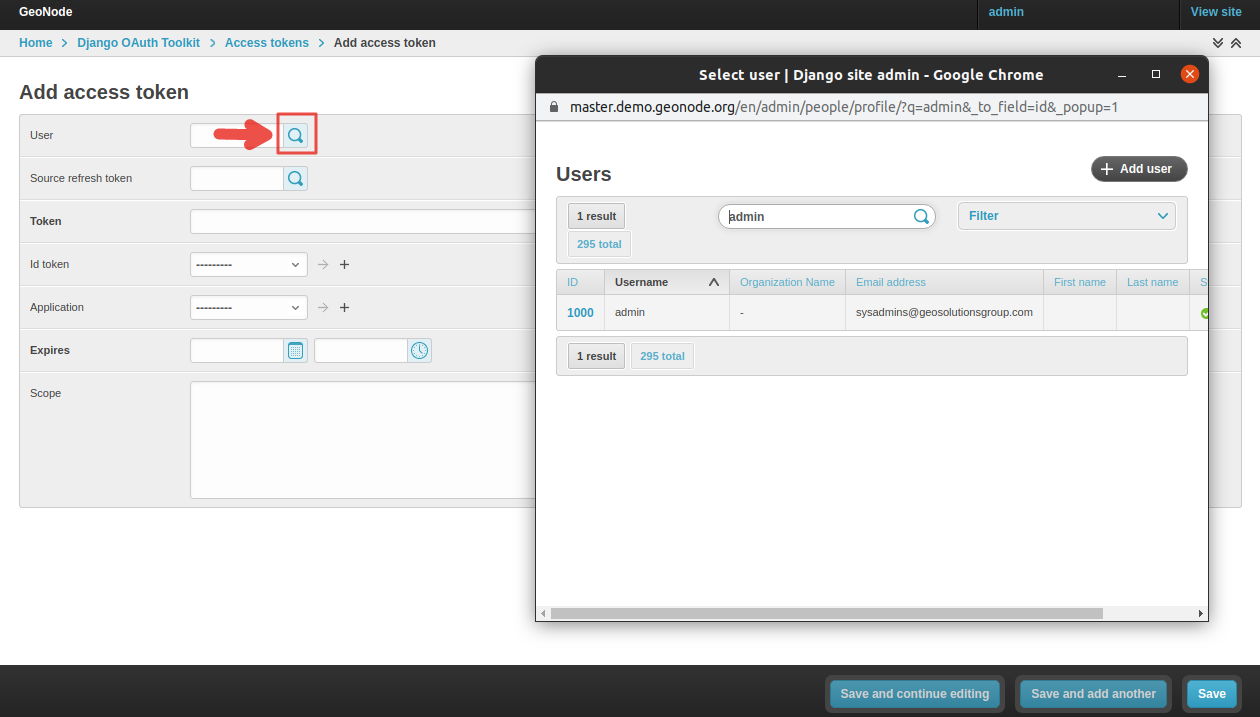
Seleccione un usuario
Token de actualización de fuente;Esto no es obligatorio, déjelo en blanco.Ficha;escriba aquí cualquier cadena alfanumérica.Este será elaccess_tokenque el miembro podrá utilizar para acceder a los servicios de OWS.Sugerimos utilizar un servicio como https://passwordsgenerator.net/ para generar una cadena de token segura.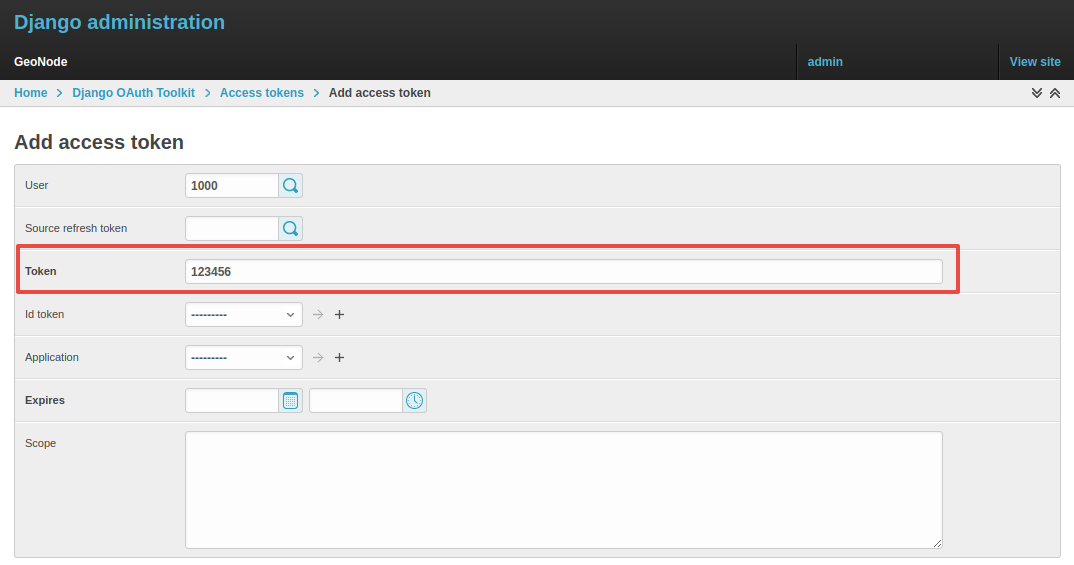
Seleccione una ficha
Aplicación;seleccione GeoServer, esto es obligatorio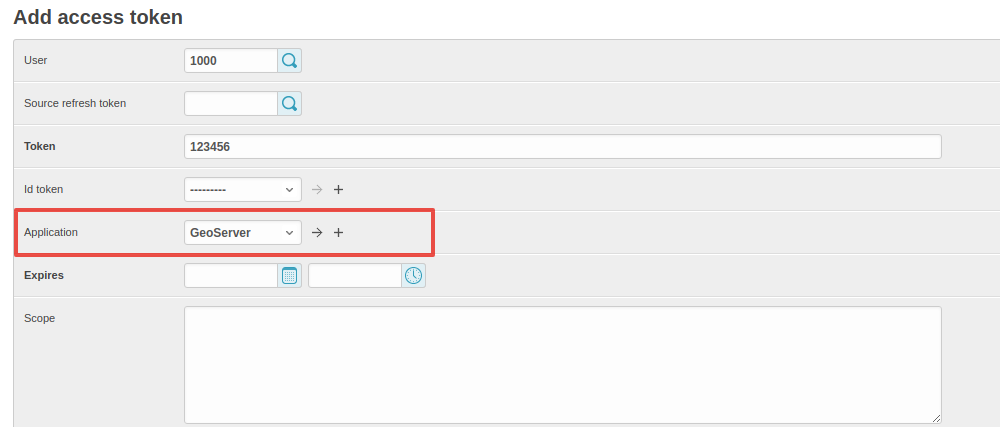
Seleccione la aplicación GeoServer
Expira;seleccione una fecha de vencimiento usando los widgets fecha-hora.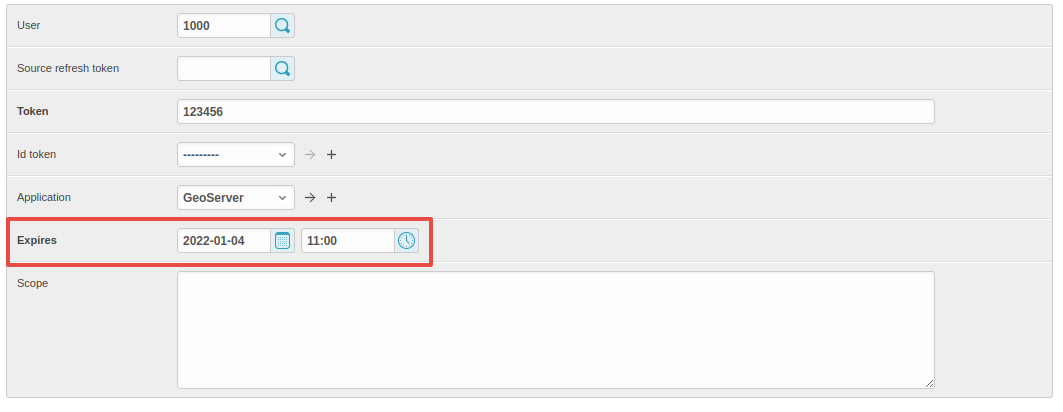
Seleccione el vencimiento del token
Alcance;seleccione escribir, esto es obligatorio.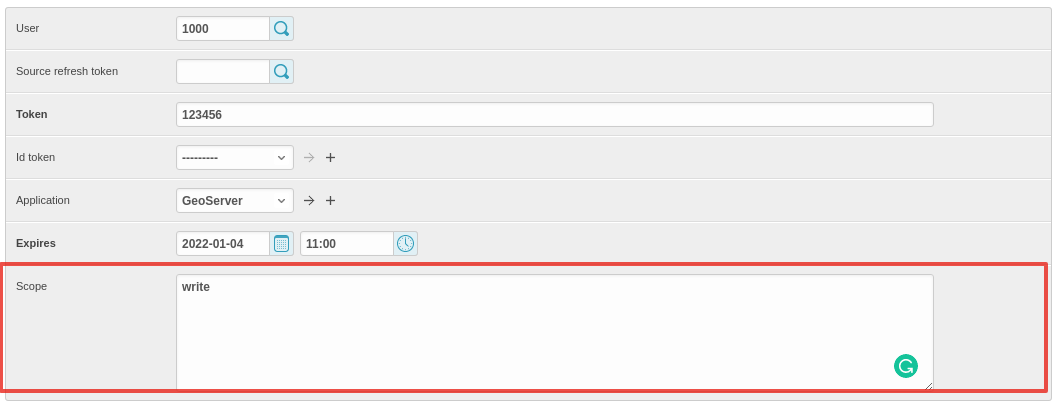
Seleccione el ámbito de aplicación
No olvides Guardar.
De ahora en adelante, GeoNode usará este Token de acceso para controlar la sesión del usuario (tenga en cuenta que el usuario debe iniciar sesión nuevamente si cierra la sesión del navegador), y el usuario podrá acceder a los Servicios OWS usando el nuevo Token de acceso, por ejemplo:
https://dev.geonode.geo-solutions.it/geoserver/ows?service=wms&version=1.3.0&request=GetCapabilities&access_token=123456
Observe el parámetro ...quest=GetCapabilities&access_token=123456 (access_token) al final de la URL.
Forzar la caducidad de una sesión de usuario
Todo lo dicho sobre la creación de un nuevo Access Token, se aplica a la eliminación de este último.
Desde la misma interfaz, un administrador puede seleccionar una fecha de vencimiento o eliminar todos los Tokens de acceso asociados a un usuario, para forzar la expiración de su sesión.
Recuerde que el usuario podría activar otra sesión iniciando sesión nuevamente en GeoNode con sus credenciales.
Para asegurarse de que el usuario no obligue a GeoNode a actualizar el token, primero restablezca su contraseña o desactívela.