Permisos
Advertencia
GeoNode tiene un conjunto de permisos predeterminados que se aplican en la creación de recursos cuando no los declaras explícitamente.Esto es particularmente relevante al crear y guardar un mapa, donde no tendrás la posibilidad de establecer sus permisos durante la fase de creación.GeoNode se puede ajustar para asegurarse de que, de forma predeterminada, el nuevo recurso creado no sea público. Esto se puede hacer cambiando dos configuraciones, consulte Permisos de vista predeterminados y Permisos de descarga predeterminados
Permisos de recurso único
El enlace para compartir abre una página a la derecha con una opción para editar los permisos de usuarios y grupos en el recurso.ver imagen a continuación
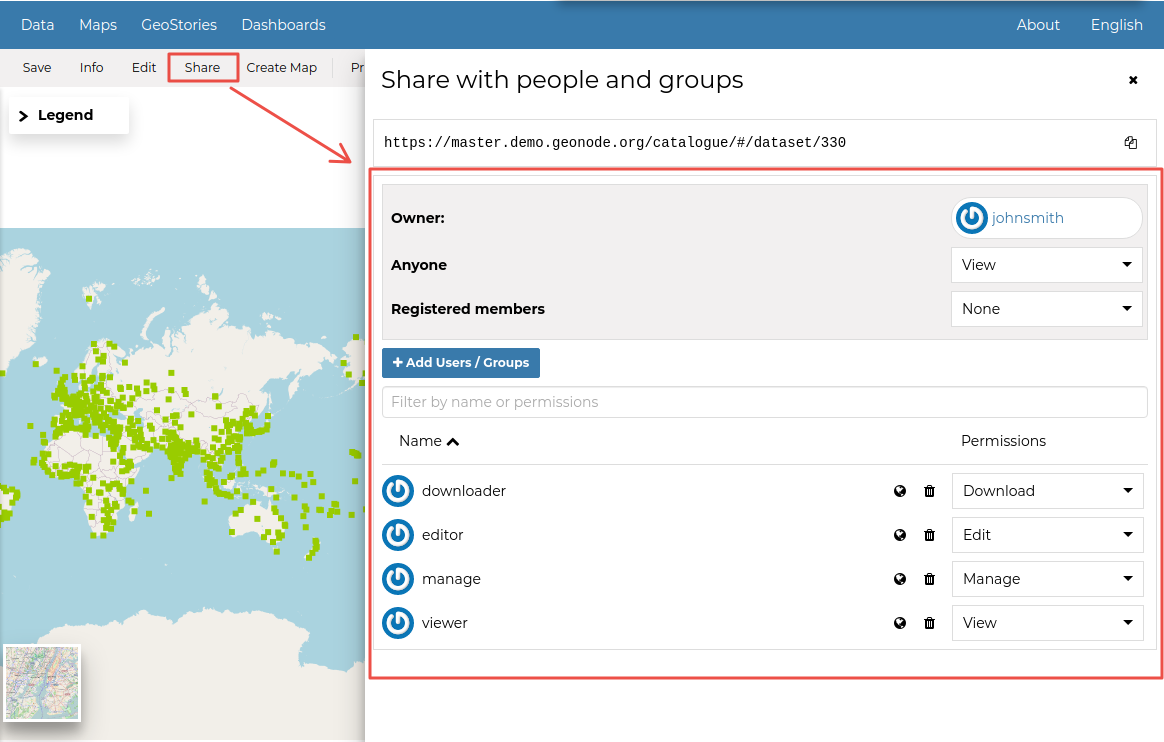
Cambiar permisos de conjuntos de datos
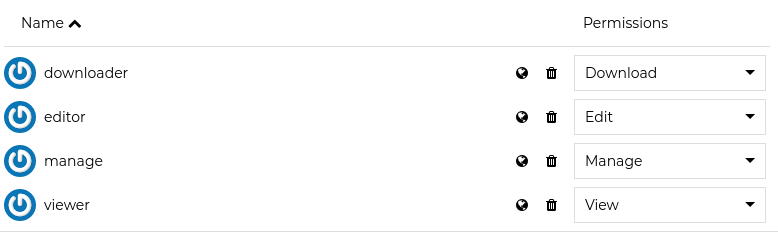
Diálogo sobre permisos de recursos
Puede configurar los siguientes tipos de permisos:
Ver: permite ver el recurso;
Descargar permite descargar el recurso;
Editar: permite cambiar atributos, propiedades de las características, estilos y metadatos del conjunto de datos para el recurso especificado;
Administrar: permite actualizar, eliminar, cambiar permisos, publicar y despublicar el recurso.
Advertencia
Al asignar permisos a un grupo, todos los miembros del grupo tendrán esos permisos.Tenga cuidado en caso de permisos de edición.
Permisos de límites geográficos
Nota
Esta función está disponible sólo cuando se habilita `GeoServer` como backend geoespacial.También asegúrese de que las propiedades `GEONODE_SECURITY_ENABLED`, `GEOFENCE_SECURITY_ENABLED` y `GEOFENCE_URL` estén configuradas correctamente para `OGC_SERVER`.
Geo Limits son una extensión de los permisos estándar de GeoNode.:guilabel:Geo Limits permite al propietario del recurso, o al administrador, restringir usuarios o grupos a un área geográfica específica, con el fin de limitar el acceso al conjunto de datos solo a las porciones contenidas dentro de esa restricción geográfica, excluyendo los datos fuera de ella.
Para poder establecer Límites geográficos debes ser un `administrador` del sistema o el `propietario` del recurso o debes tener derechos de `Administrar permisos` sobre el recurso.
Si tiene los permisos para establecer Límites geográficos, debería poder ver la sección de permisos y el ícono del globo terráqueo en cada usuario o grupo.
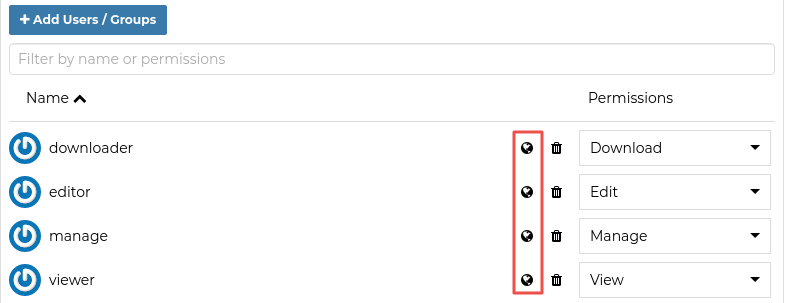
Icono de límites geográficos
Debería poder ver una vista previa interactiva del recurso junto con algunas pequeñas herramientas de dibujo, que le permitirán comenzar a crear límites en el mapa manualmente si lo desea.
Esto abre un cuadro de diálogo de mapa, con 3 opciones en la parte superior:
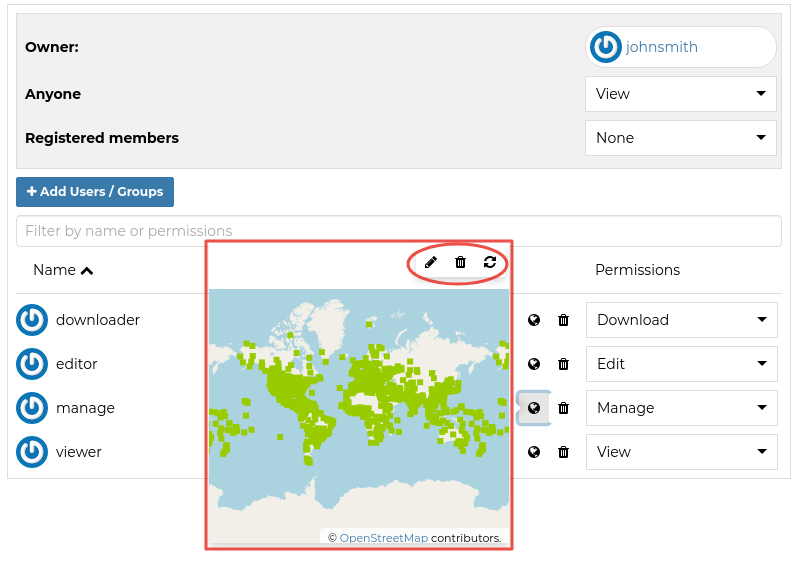
Límites geográficos: ventana de vista previa con herramientas de dibujo
El |edit_icon|El icono le permite dibujar límites en un mapa que un usuario podrá ver.Haga clic en él para comenzar a dibujar en el mapa.Una vez que haya terminado de dibujar, haga clic nuevamente en él para desactivar el modo de dibujo.
El |eliminar_icono|El icono le permite eliminar los límites que ha trazado.Haga clic en el límite trazado y luego haga clic en el icono de eliminar.
The  icon removes all changes that are not saved.
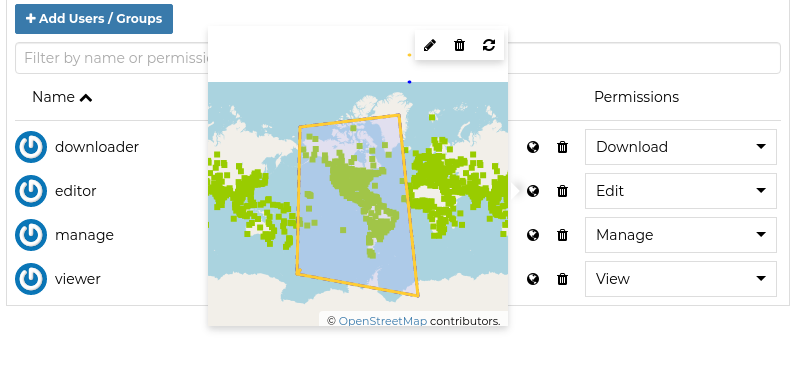
Límites geográficos: edición de las geometrías
Una vez que haya terminado de editar sus geometrías, guárdelas en la base de datos usando el enlace Guardar en el menú de recursos.
El usuario con las geometrías especificadas no podrá a partir de ahora acceder a todos los datos del conjunto de datos.
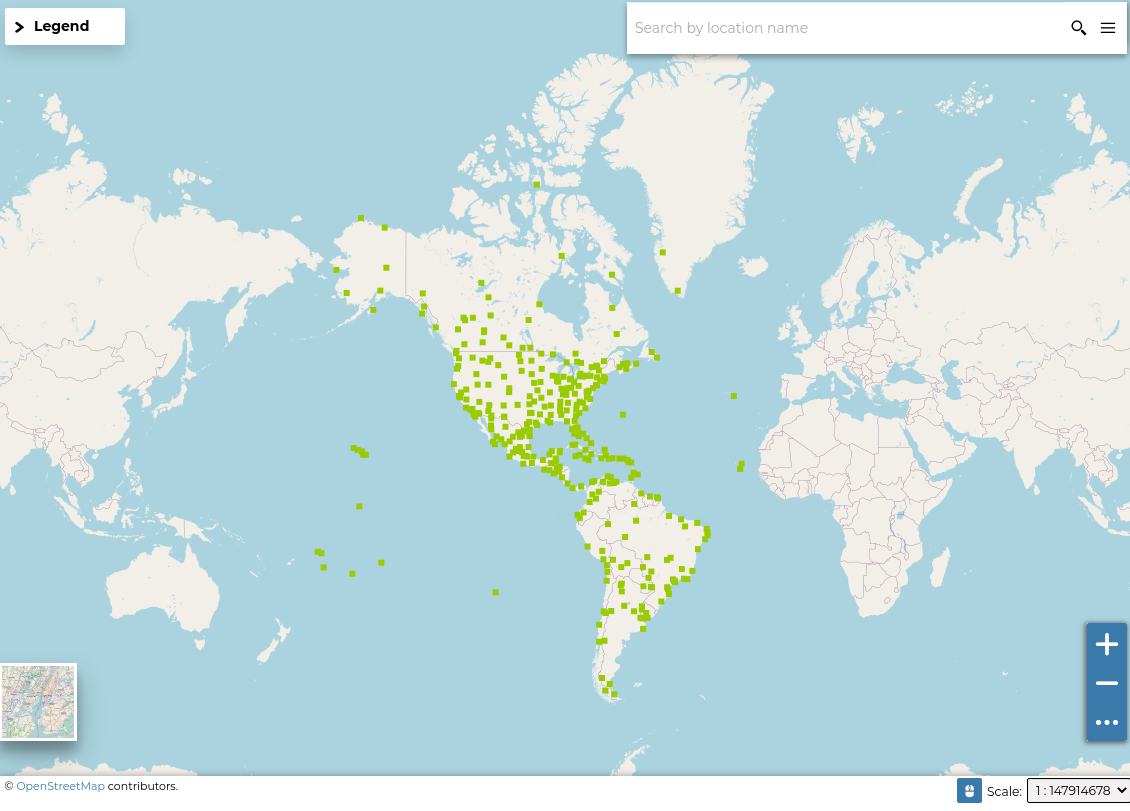
Límites geográficos: se aplican restricciones geoespaciales para el usuario
Advertencia
Los Geo Limits persistirán en GeoNode DB para ese recurso.Eso significa que cada vez que actualices los permisos generales, también se aplicarán las restricciones geoespaciales.
Para eliminar los Límites geográficos para un determinado usuario o grupo, puedes simplemente Guardar una geometría vacía.Esto también eliminará la entrada de la base de datos.