GeoHistoria
GeoStory es una herramienta MapStore integrada en GeoNode que proporciona al usuario una forma de crear historias inspiradoras e inmersivas combinando texto, mapas interactivos y otro contenido multimedia como imágenes y videos u otros contenidos de terceros. A través de esta herramienta usted puede simplemente contar sus historias en la web y luego publicarlas y compartirlas con diferentes grupos de usuarios de GeoNode o hacerlas públicas para todos en todo el mundo.
Para crear una nueva GeoHistoria, vaya a la opción Agregar recurso en la página Todos los recursos y elija la opción Crear geohistoria o seleccione la opción Nuevo en la página Geohistorias
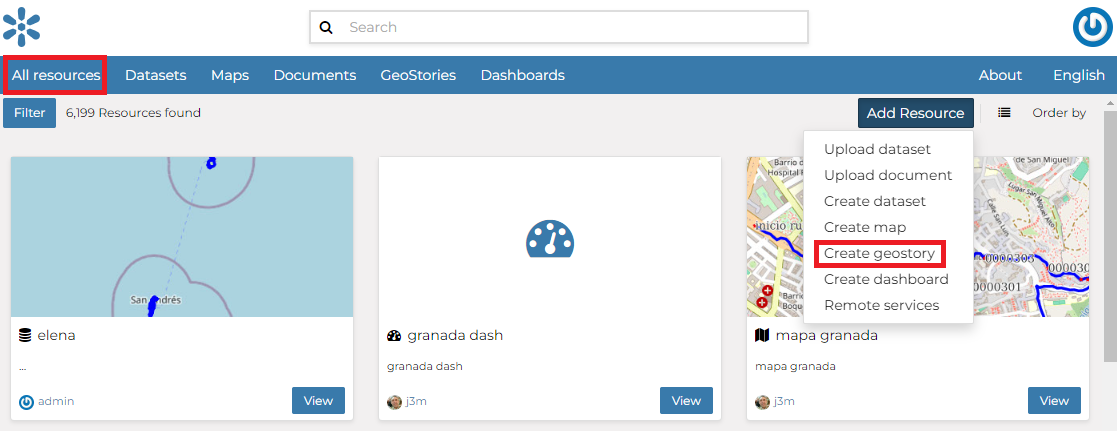
Crear geohistoria desde la página Todos los recursos
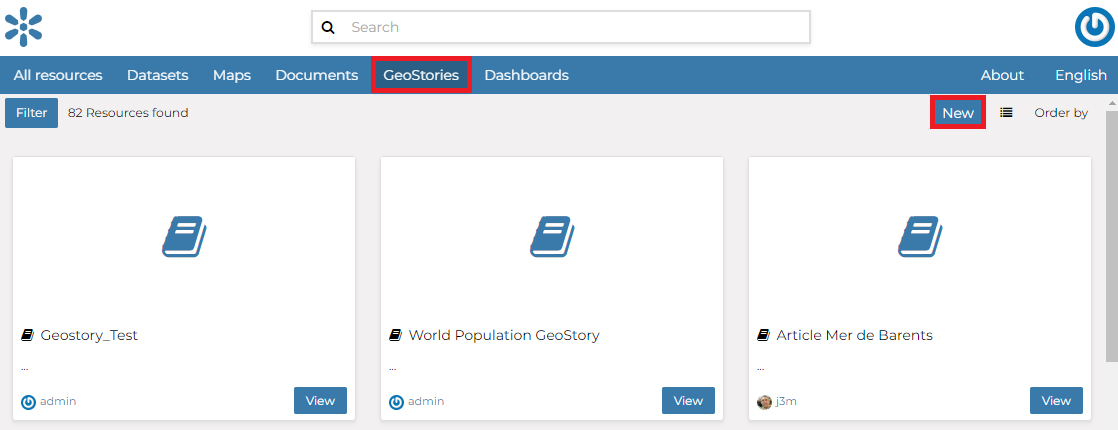
Crear geohistoria desde la página Geohistorias
Ahora ha llegado a la página de la edición GeoStory que se compone de las siguientes secciones:
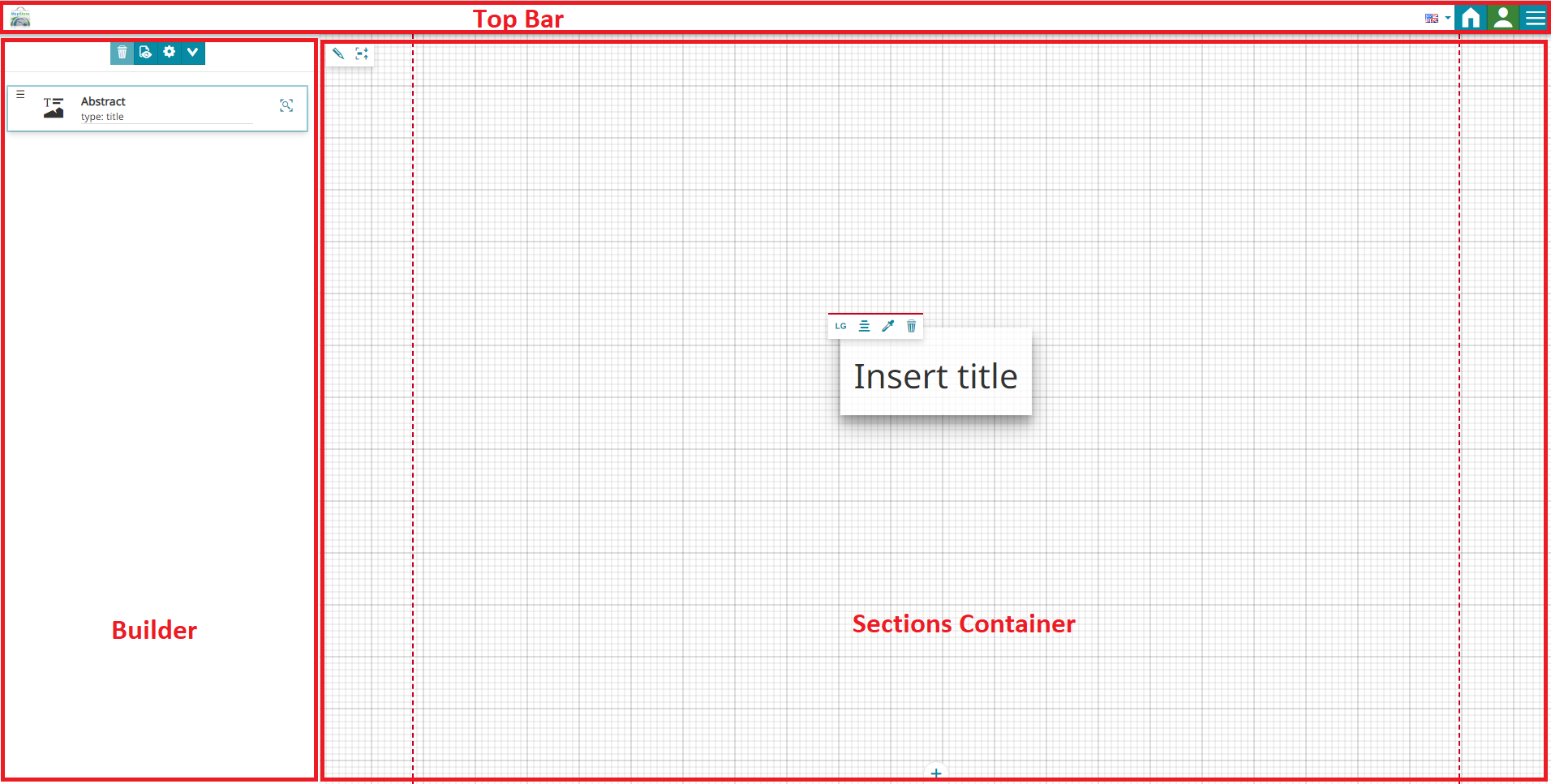
Nueva opción de aplicaciones GeoStory
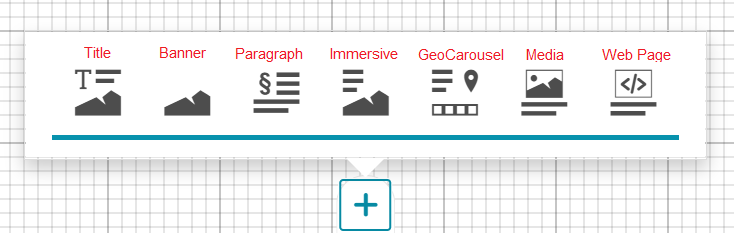
Tipos de secciones de GeoStory
Para obtener más información sobre esta sección específica, siga la documentación oficial de MapStore:
Agregar contenido de GeoNode a GeoStory
Con GeoNode puede agregar contenido a su GeoStory utilizando documentos y mapas internos de GeoNode, así como fuentes externas.Esta capacidad de agregar contenido interno de GeoNode hace que la creación de GeoStory sea una característica muy útil.
Desde aquí puedes añadir Imágenes, Vídeos y Mapas.Para habilitar el catálogo interno de GeoNode, en el menú desplegable Servicios elija GeoNode como se muestra en la imagen de abajo.A la izquierda aparece una lista de documentos multimedia disponibles con una función de filtro de texto complementaria en la parte superior.
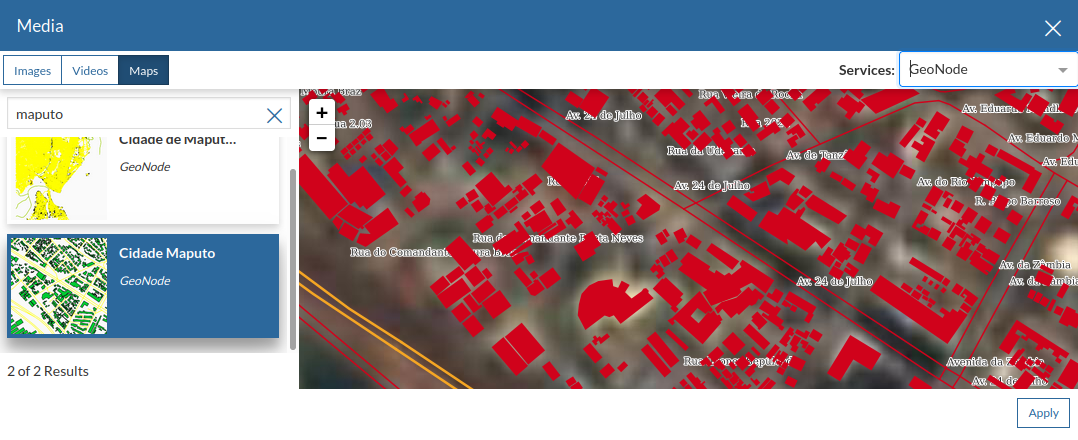
Agregar medios a GeoStory
Para guardar su GeoStory, en la parte superior del contenido de su Geostory elija Guardar y luego Guardar como…
Now your GeoStory can be shared with everyone!
Lectura adicional
Siga el enlace a continuación para obtener información más detallada sobre el uso de GeoStory.