Escritorio QGIS
QGIS es una aplicación SIG profesional que está construida sobre software libre y de código abierto (FOSS) y se enorgullece de serlo.QGIS es un proyecto impulsado por voluntarios. Si está interesado, puede encontrar más información en https://www.qgis.org.
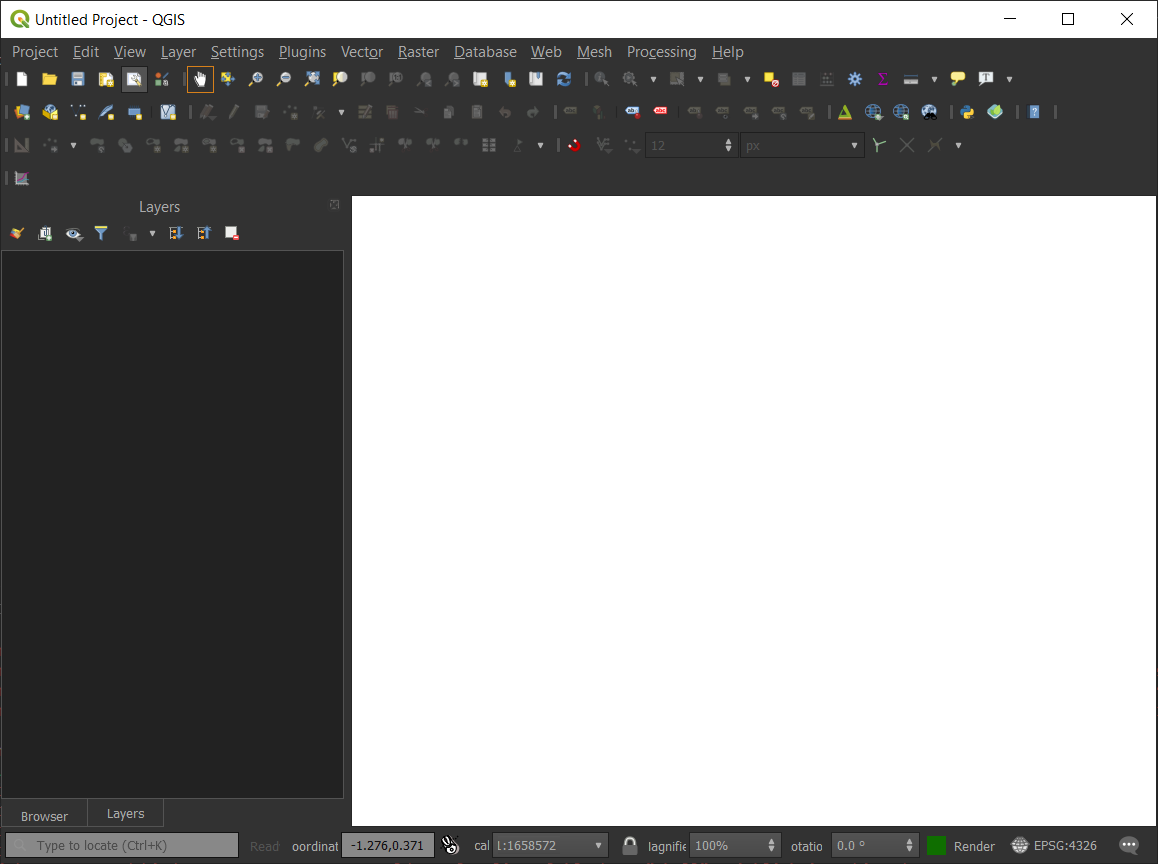
Ventana principal de QGIS Desktop
¿Cómo puedo conectarme a Geonode?
Abra QGIS Desktop y vaya a Menú Capa > Administrador de fuente de datos. En la parte inferior del Administrador de fuentes de datos, puede ver una pestaña con el nombre y un ícono relacionado con Geonode. Esto se debe a que Geonode se reconoce como una fuente de datos dentro de QGIS.
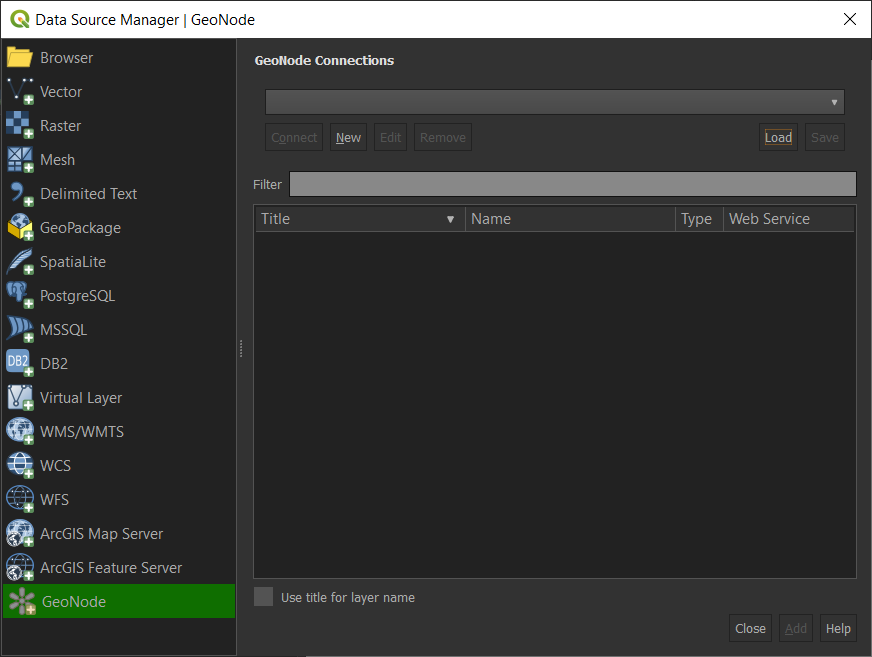
Diálogo del Administrador de fuentes de datos
Nota
También es posible cargar instancias de Geonode desde un archivo de existencia, esto es útil para compartir entre usuarios o para hacer una copia de seguridad de las conexiones de existencia.
Para agregar una nueva instancia de GeoNode, en la pestaña Geonode seleccionada, haga clic en Nuevo y verá el siguiente cuadro de diálogo:
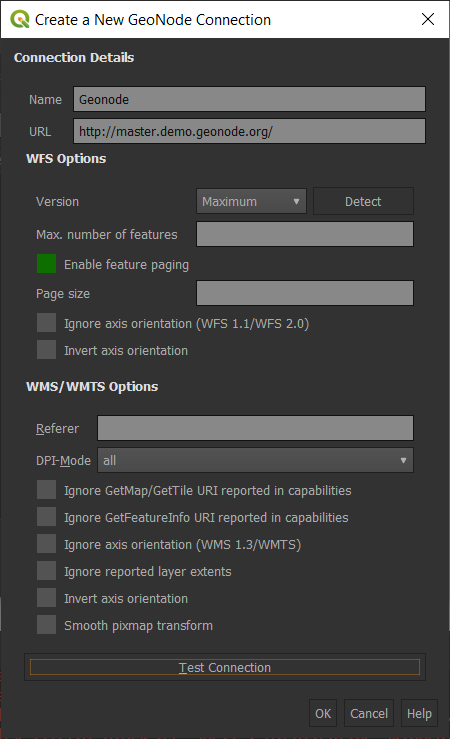
Detalles del cuadro de diálogo de la instancia de Geonode
En el cuadro de diálogo Complete el nombre que desee y en la URL coloque el enlace de la instancia de Geonode. Es posible editar algunas opciones de WFS y WMS para optimizar la conexión. Si todo está bien, recibirá el siguiente cuadro de diálogo de conexión exitosa:
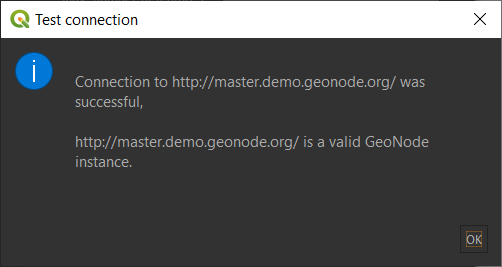
Diálogo de conexión exitosa
Después del diálogo exitoso, ahora es posible cargar todas las capas de la instancia de Geonode haciendo clic en el botón Conectar. Puede ver las conexiones WMS y WFS del Geonode y puede cargarlas en QGIS Desktop.
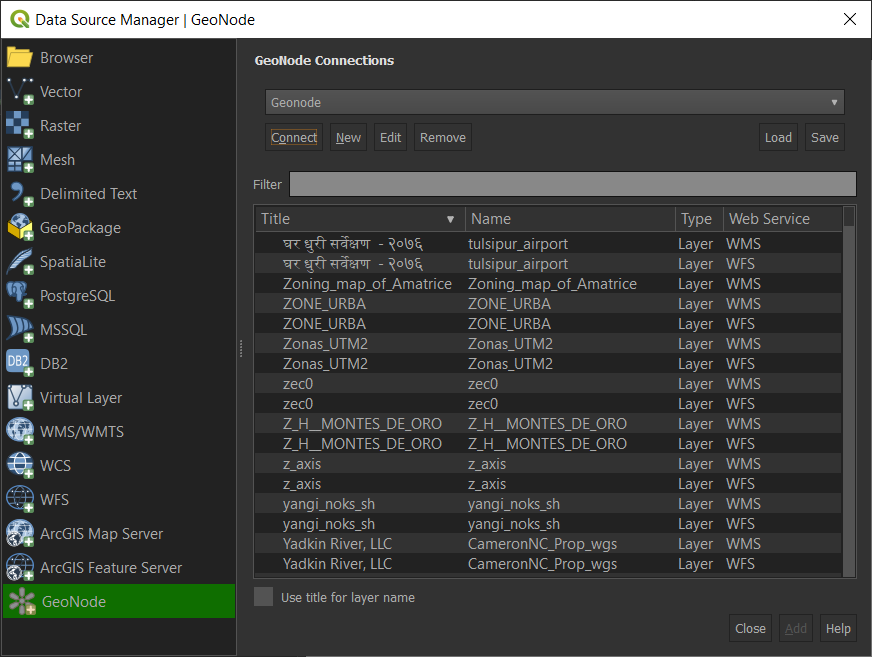
Diálogo de capas de instancia de geonode
Después de seleccionar una capa (WMS o WFS), haga clic en el botón Agregar y la capa se mostrará en la ventana principal de QGIS.
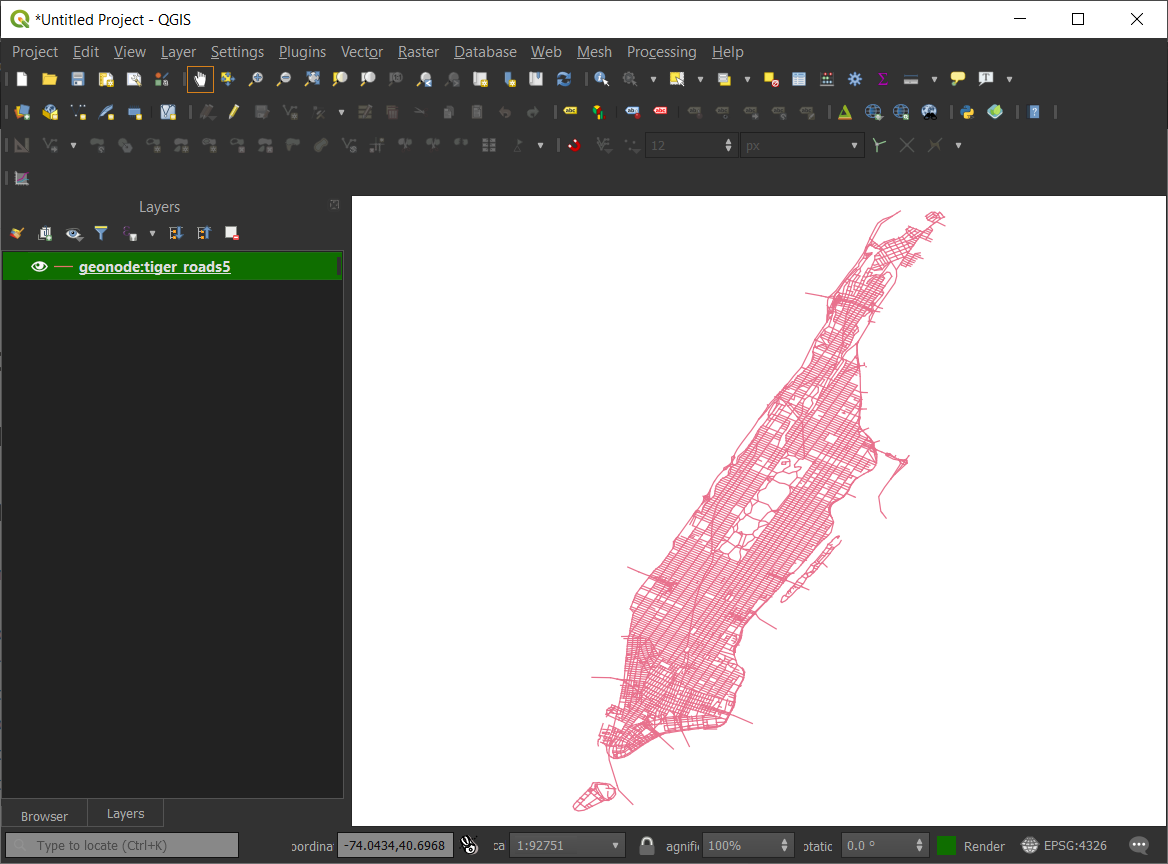
Ejemplo de capa Geonode
Advertencia
Este procedimiento sólo funciona con capas públicas.Si las capas son para uso privado es necesario hacer el qgis estándar agregar capas WMS/WFS remotas (a través de Data Source Manager) junto con el método de autenticación básico y puntos finales específicos.
Conéctese a capas privadas mediante OAuth2
Configuración de la aplicación cliente GeoNode OAuth2
Inicie sesión en GeoNode como superusuario
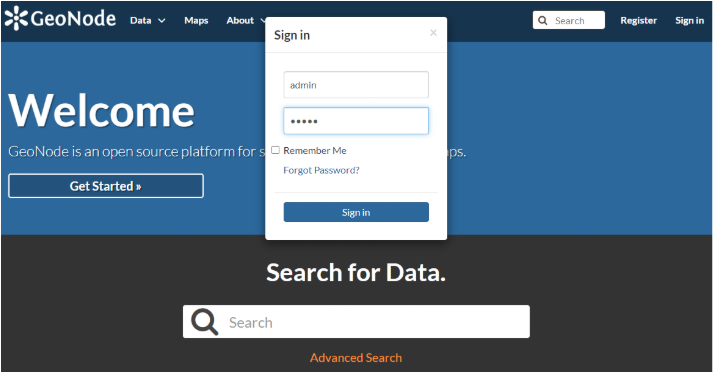
Vaya a http://<geonode>/o/applications/
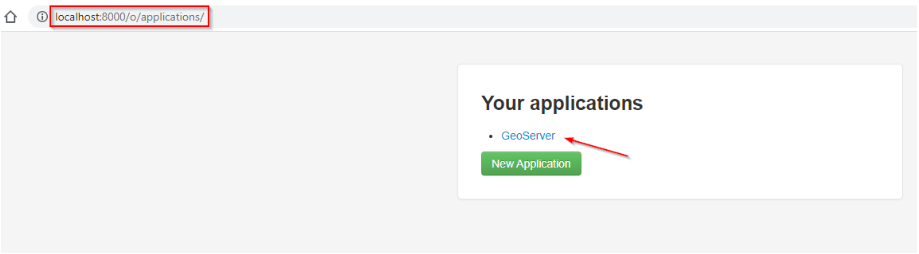
Cree una nueva aplicación específica o, mejor, edite la existente (“GeoServer”) según el Tipo de concesión del código de autorización OAuth2
Haga clic en «Editar» y agregue el URI de redireccionamiento: guilabel:http://127.0.0.1:7070/qgis-client como se muestra a continuación
Nota
Este es un ejemplo.El puerto y la ruta del URI se pueden personalizar.Deben ser los mismos tanto en GeoNode como en QGis Client como se muestra más adelante.
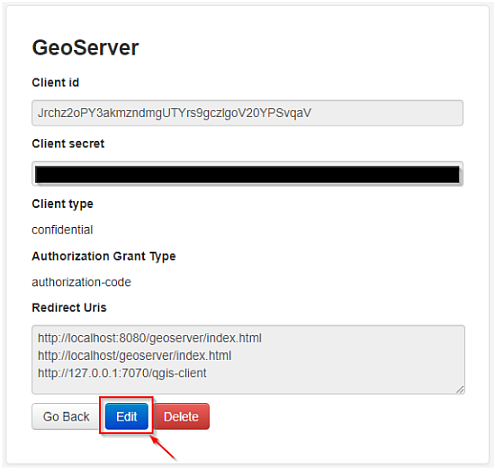
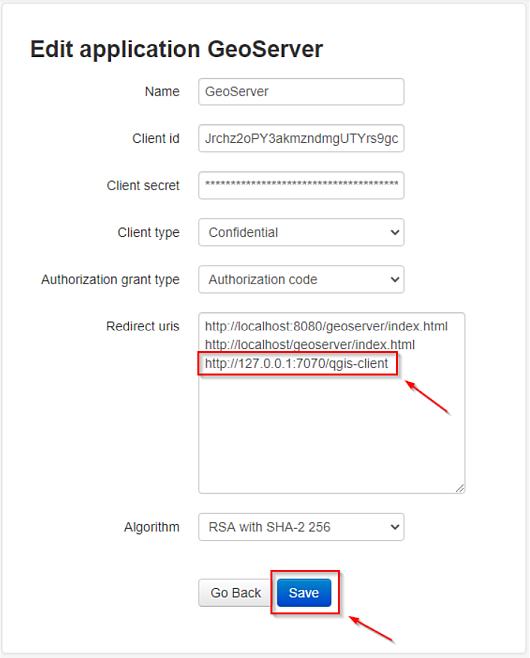
También necesitará las claves Client ID y Client Secret más adelante al configurar QGis.
Configurar la autenticación OAuth2 del cliente de escritorio QGis
Abra QGis Desktop Client y agregue una nueva configuración de capa remota OWS
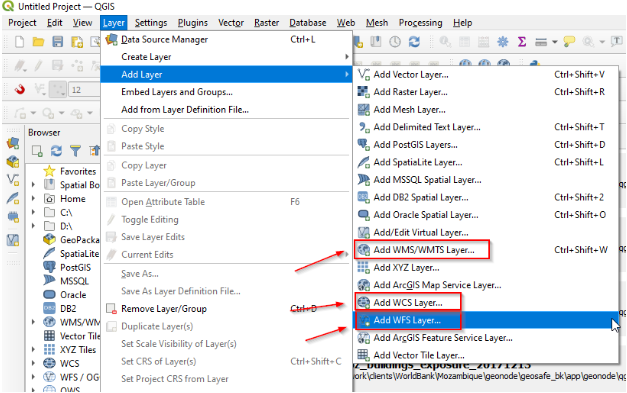
Crear una nueva conexión de servicio
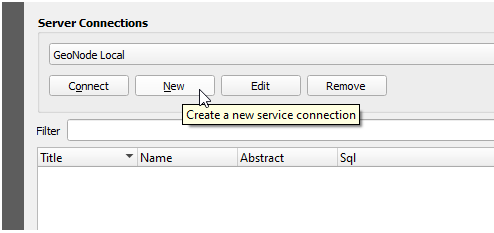
Proporcione los detalles de la conexión
Nota
Es Importante que la URL termine en /gs/ows
Cuando termine, haga clic en «+» para agregar una nueva configuración de autenticación.
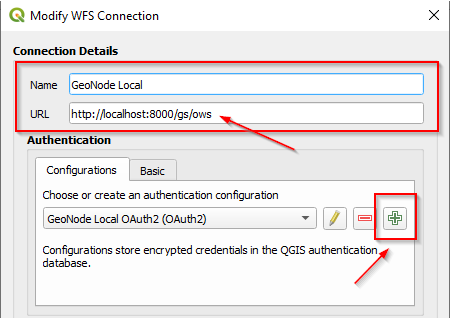
Proporcione la información necesaria como se muestra a continuación:
Nombre: cualquier cadena descriptiva
Tipo: autenticación OAuth2
Flujo de subvenciones: Código de autorización
URL de solicitud: debe terminar en /o/authorize/
URL del token y URL de actualización: debe terminar en /o/token/
URL de redireccionamiento: debe coincidir con la definida en GeoNode arriba
ID de cliente y secreto de cliente: debe coincidir con el definido en GeoNode arriba
Alcances: escritura openid
Habilite la sesión de token persistente a través de encabezados
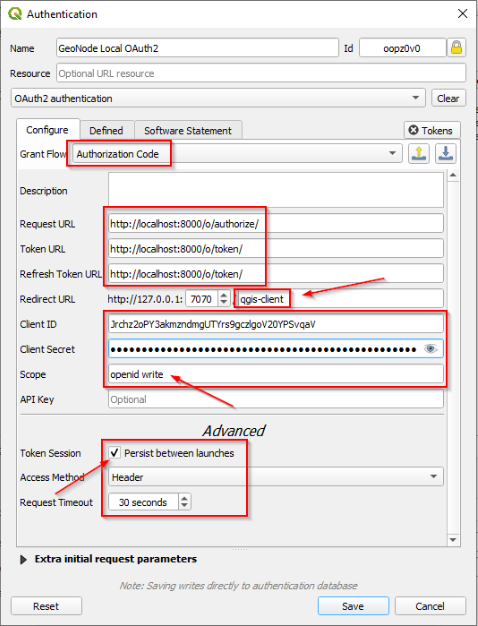
Guarda y haz clic en “Conectar”.QGis lo redirigirá a una página del navegador solicitando a GeoNode que se autentique.Apruebe los Reclamos y regrese a QGis.
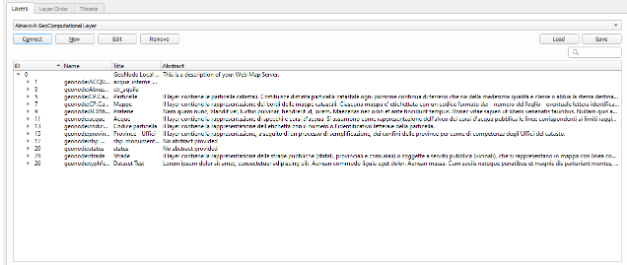
Elimine las sesiones de token guardadas de QGis e inicie sesión con otro usuario
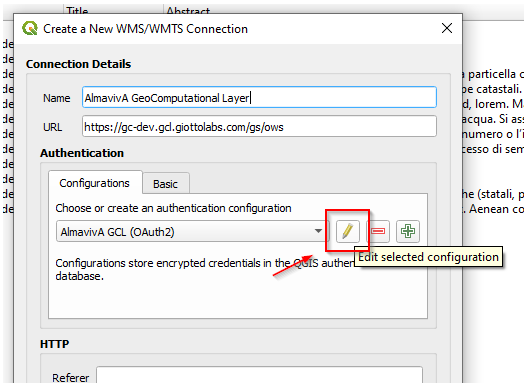
Editar la configuración de QGis
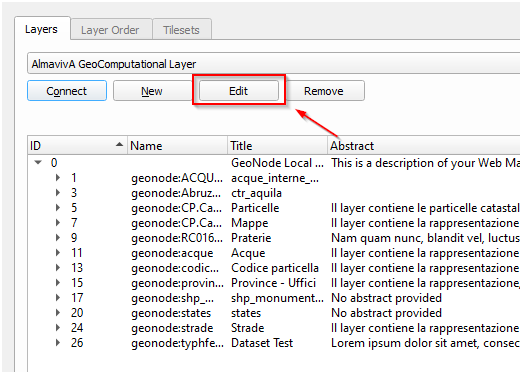
Haga clic en “lápiz”
Limpia los Tokens guardados y guarda
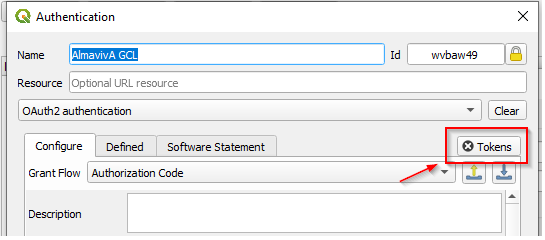
Intente conectarse nuevamente.