Metadatos de conjuntos de datos
En GeoNode se da especial importancia a los Metadatos y sus formatos estándar.
Edición de metadatos
Puede abrir el formulario Metadatos de un Conjunto de datos haciendo clic en el enlace Editar metadatos desde las opciones Editar en la Página del conjunto de datos.
Metadatos básicos
Los dos primeros pasos son obligatorios (no se publicará ningún conjunto de datos si no se proporciona la información requerida), mientras que los dos últimos son opcionales.
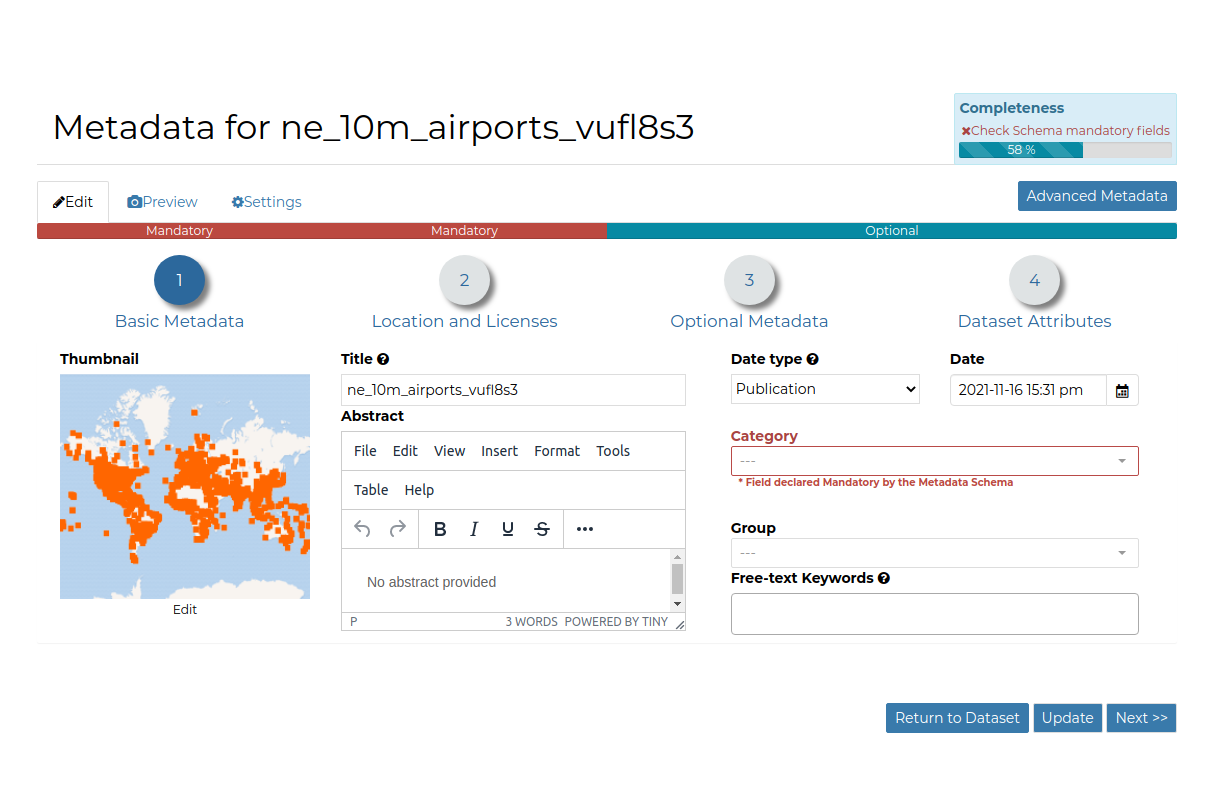
Metadatos del conjunto de datos básicos
En el primer paso el sistema le pide que inserte los siguientes metadatos:
Miniatura del conjunto de datos (haga clic en Editar para cambiarlo);
Título del conjunto de datos, que debe ser claro y comprensible;
Abstracto;breve resumen narrativo del contenido del conjunto de datos
Nota
El panel Resumen le permite insertar código HTML a través de un editor de texto wysiwyg
Fechas de creación/publicación/revisión que definen el período de tiempo que cubre el conjunto de datos;
Palabras clave, que se deben elegir dentro de la lista disponible.El colaborador busca palabras clave disponibles haciendo clic en la barra de búsqueda, o en el logotipo de la carpeta que representa, o ingresando las primeras letras de la palabra deseada;
Categoría a la que pertenece el conjunto de datos;
Grupo al que está vinculado el conjunto de datos.
Ubicación y Licencias
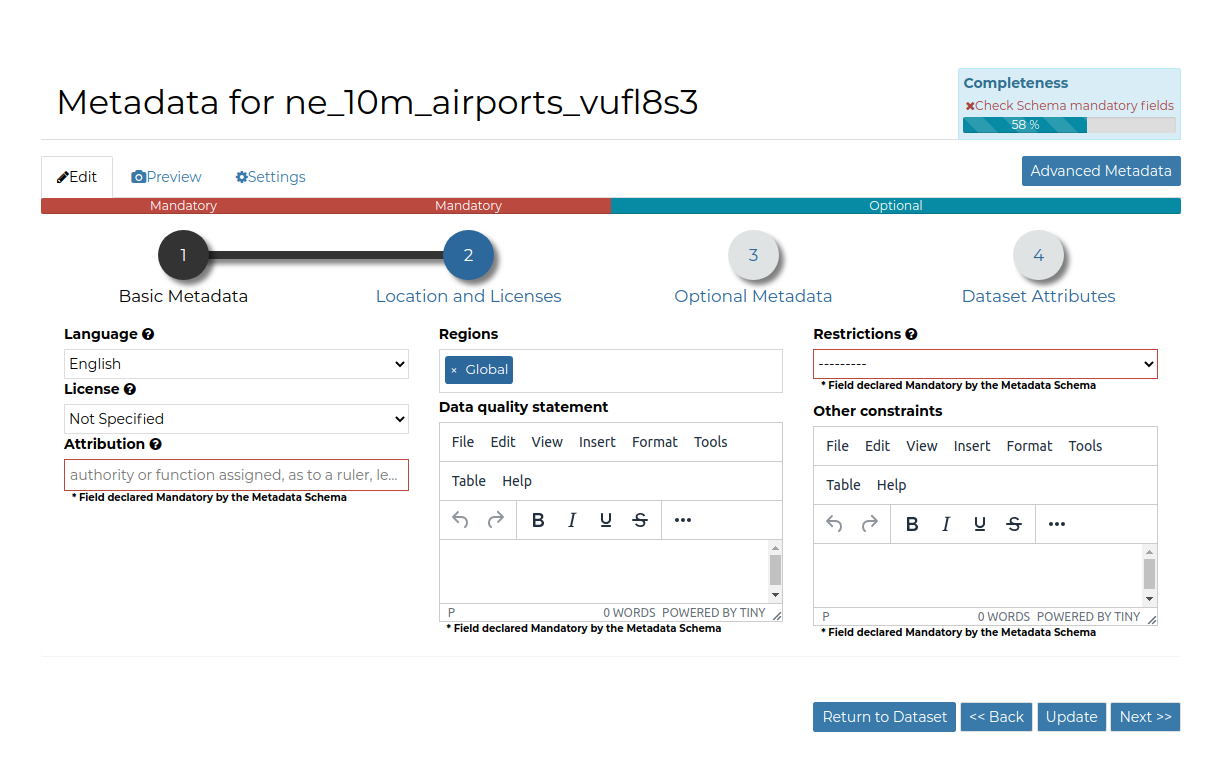
Metadatos de ubicación y licencias para conjuntos de datos
La siguiente lista muestra qué tipos de metadatos debe ingresar (consulte también la imagen a continuación):
Idioma del conjunto de datos;
Licencia del conjunto de datos;
DOI del conjunto de datos;si está disponible, representa el Identificador de objeto digital del recurso
Atribución del conjunto de datos;autoridad o función asignada, como gobernante, asamblea legislativa, delegado o similar
Regiones, que informa sobre la extensión espacial cubierta por el conjunto de datos. Las extensiones propuestas cubren las siguientes escalas: global, continental, regional, nacional;
Declaración de calidad de los datos (explicación general del conocimiento del productor de datos sobre el linaje de un conjunto de datos);
Posibles Restricciones al compartir conjuntos de datos.
Nota
Los paneles Declaración de calidad de datos y Restricciones le permiten insertar código HTML a través de un editor de texto wysiwyg
Metadatos opcionales
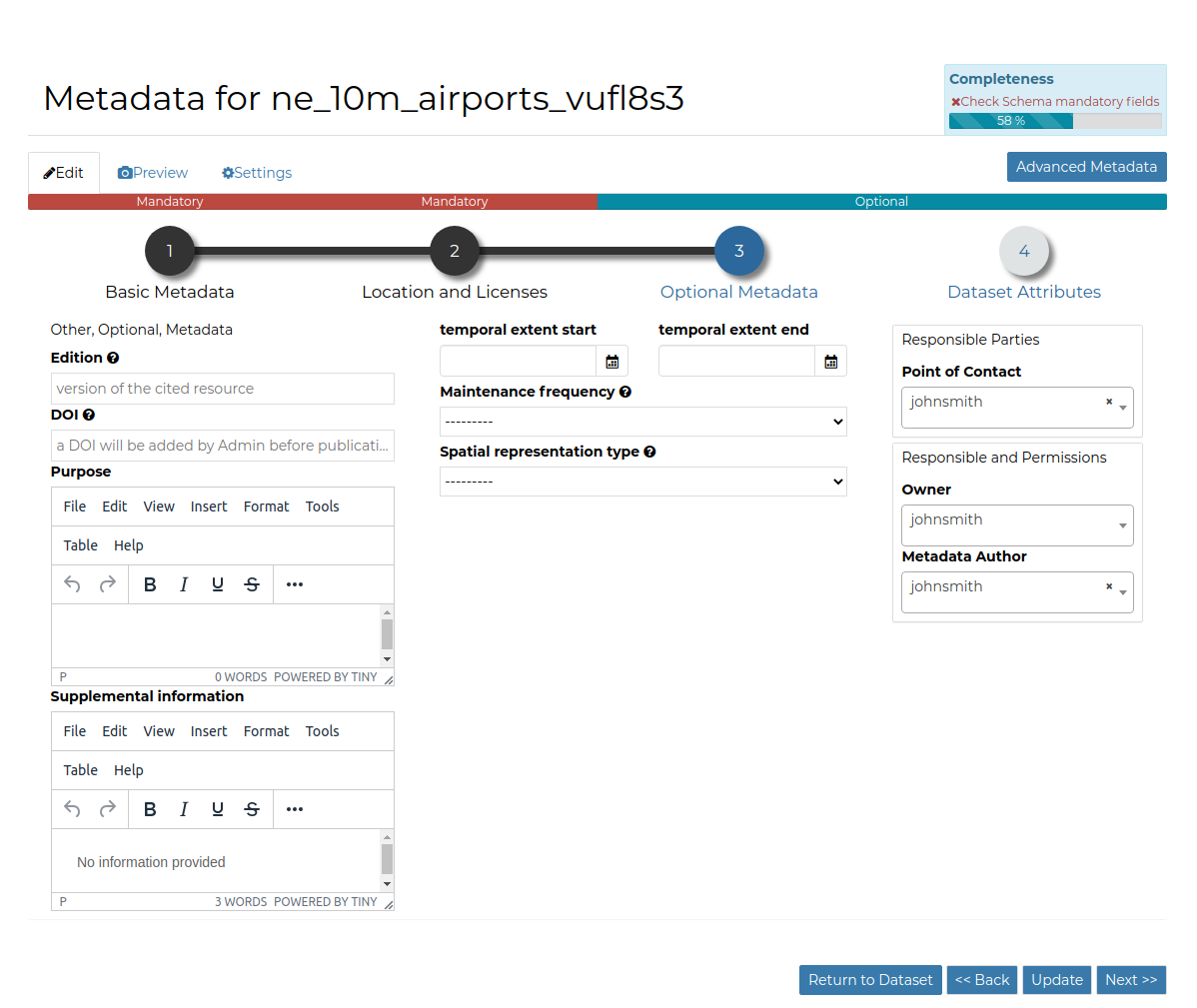
Metadatos de conjunto de datos opcionales
La información complementaria es:
Edición para indicar la referencia o la fuente del conjunto de datos;
Propósito del conjunto de datos y sus objetivos;
Información complementaria que puede proporcionar una mejor comprensión del conjunto de datos cargado;
Frecuencia de mantenimiento del conjunto de datos;
Usuarios que son Responsables del conjunto de datos, su Propietario y el Autor de sus metadatos;
Tipo de representación espacial utilizado.
Recursos relacionados para vincular uno o varios recursos al documento.Estos serán visibles dentro del panel Información del conjunto de datos
Nota
Los paneles Propósito e Información complementaria le permiten insertar código HTML a través de un editor de texto wysiwyg
Atributos del conjunto de datos
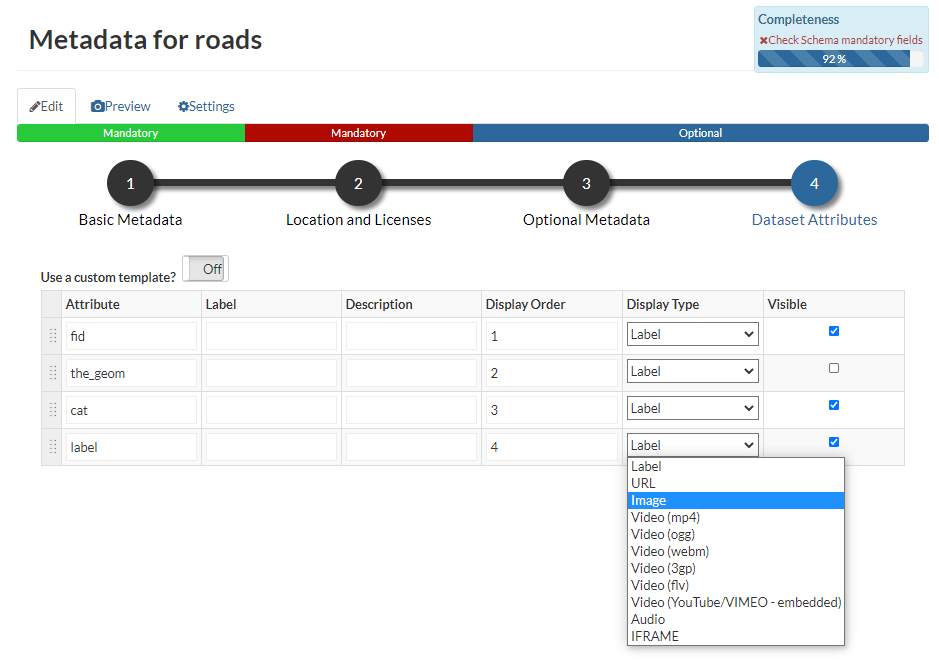
Metadatos de atributos del conjunto de datos para el conjunto de datos
En este paso puede enriquecer los atributos del conjunto de datos con información útil como la siguiente:
La Etiqueta mostrada
Una Descripción detallada
El Orden de visualización
El Tipo de visualización;el valor predeterminado es Etiqueta, lo que significa que el valor del atributo se representará como texto sin formato.Existe la posibilidad de indicarle a GeoNode que amenace los valores como diferentes tipos de medios.Por ejemplo, si los valores del atributo seleccionado contendrán URL de imágenes, al seleccionar
IMAGENTipo de visualización permitirá que GeoNode represente la imagen directamente al consultar el conjunto de datos de los mapas.Lo mismo para los tipos mimeVIDEO,AUDIOoIFRAME.La bandera Visible;le permite indicarle a GeoNode si oculta o no un atributo de los resultados Obtener tipo de característica
Es posible definir una plantilla
HTMLcompletamente personalizada para el resultado Obtener tipo de característica.Esto es posible habilitando la opción Usar una plantilla personalizada como se muestra en la siguiente figura.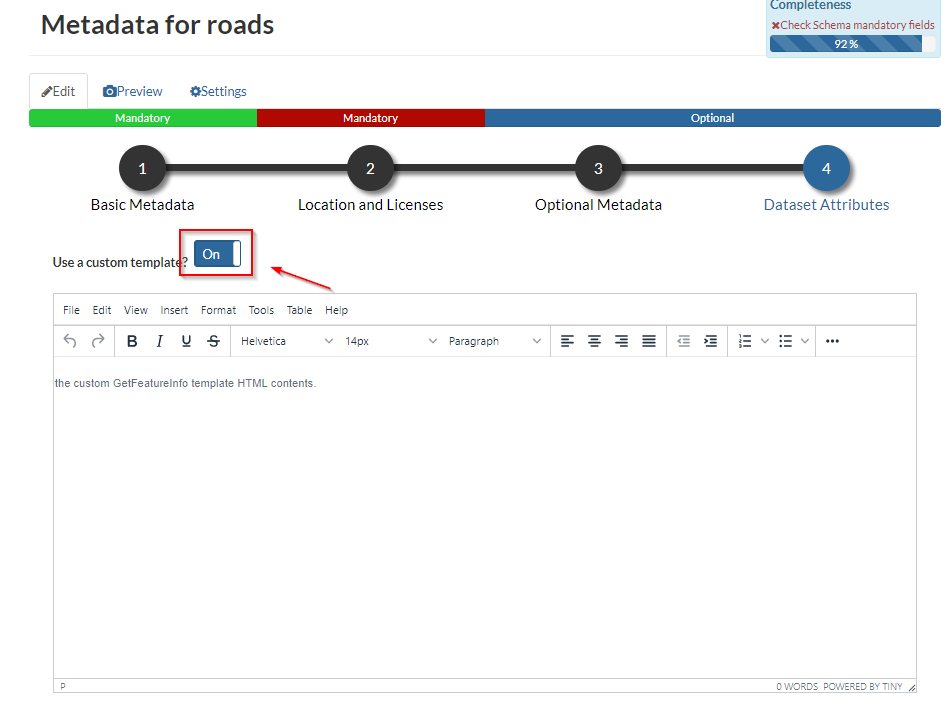
Utilice una plantilla personalizada
Al utilizar la tecla
${properties.<attribute_name>, puede indicarle a GeoNode que represente el valor real del atributo en el mapa.Por ejemplo, el siguiente ejemplo
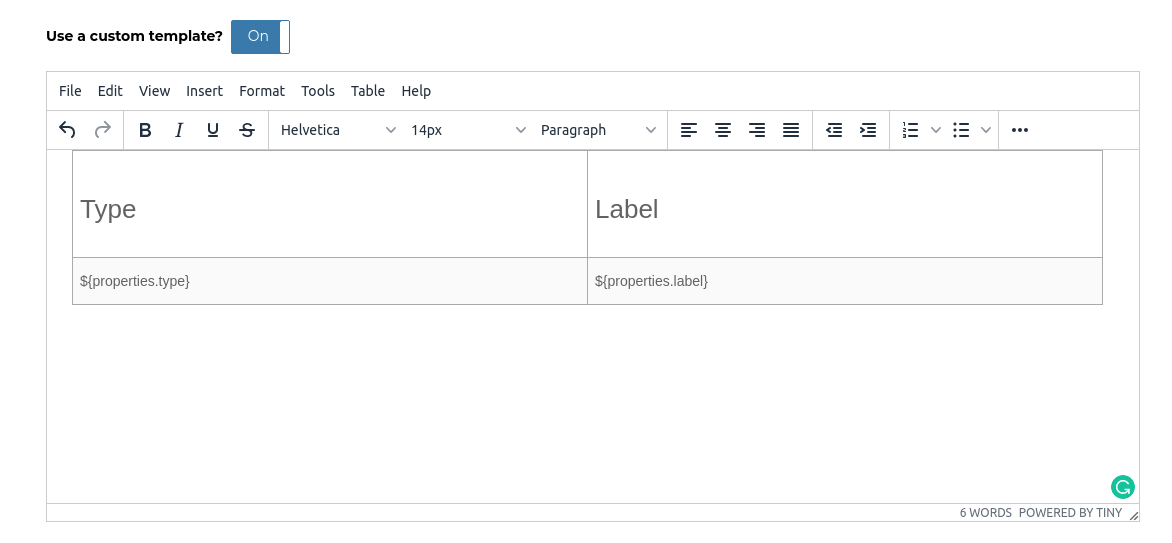
Utilice una plantilla personalizada: HTML
Representará una
Tabla HTMLjunto con los valores como se muestra a continuación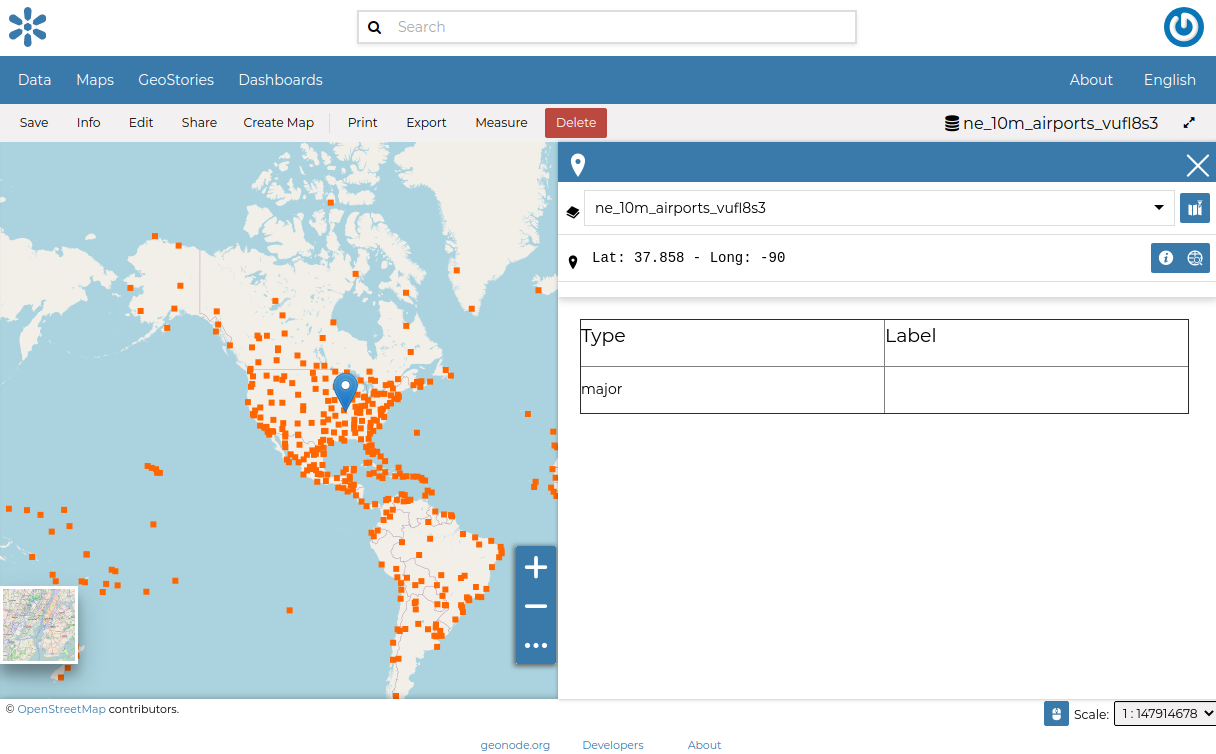
Utilice una plantilla personalizada: obtenga el resultado de información de funciones
Utilice siguiente >> o << atrás para navegar por esos pasos.Una vez hayas terminado pulsa en Actualizar.
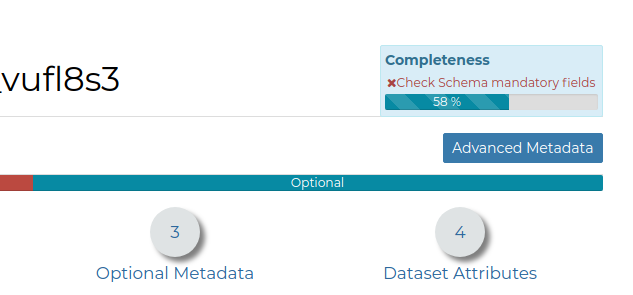
Algunos metadatos son obligatorios; si omite alguno de esos metadatos, la barra Integridad le muestra un mensaje rojo como el de la imagen a continuación.
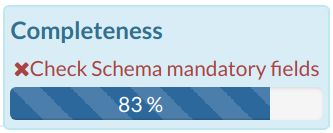
Barra de progreso de integridad
Edición avanzada de metadatos
En la página Editar Metadatos también está disponible el botón Metadatos Avanzados.
El botón Metadatos avanzados
Haga clic en él para mostrar la Página de edición avanzada de metadatos. Esa página le permite editar todos los metadatos del conjunto de datos descritos en el párrafo anterior.Una vez que hayas terminado de editarlos haz clic en Actualizar para guardar los cambios.