Estilo del conjunto de datos
Los mapas son útiles porque le permiten obtener una comprensión más profunda de sus datos al permitirle visualizarlos de muchas maneras diferentes. De modo que puedes contar diferentes historias dependiendo de cómo se presenten los datos. Para cualquier dato o conjunto de datos determinado, debe explorar diferentes opciones de estilo y elegir el mejor estilo para ello.
En GeoNode, cada conjunto de datos tiene un estilo denominado Estilo predeterminado que está determinado por la naturaleza de los datos que está mapeando. Al cargar un nuevo conjunto de datos (ver Carga de conjuntos de datos), se le asociará un nuevo estilo predeterminado.
Editar el estilo del conjunto de datos
Para editar un estilo de conjunto de datos, abra la Página del conjunto de datos (ver Información del conjunto de datos) y haga clic en Editar. Luego haga clic en el enlace Editar estilo en las opciones (vea la imagen a continuación).
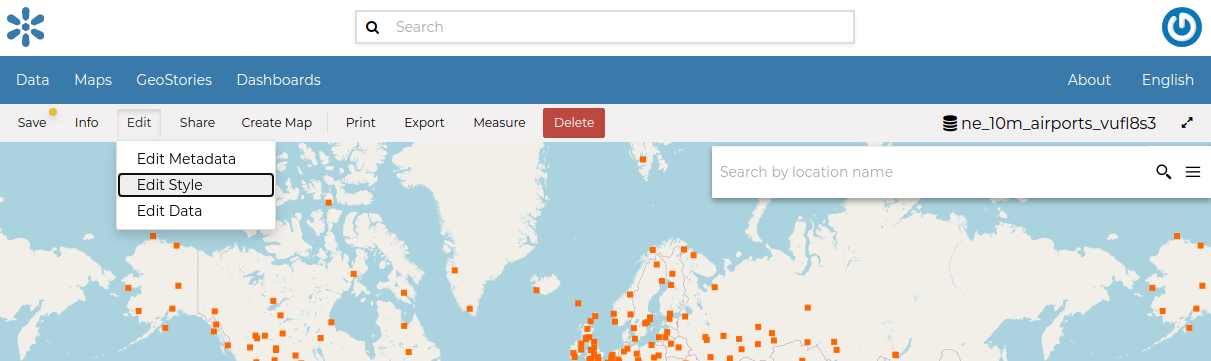
Botón Editar estilos
El Conjunto de datos se abrirá en un nuevo Mapa. El Panel de estilos le mostrará todos los estilos predeterminados para el conjunto de datos y algunas herramientas útiles. De forma predeterminada, el estilo se mostrará en un formulario de editor de texto.
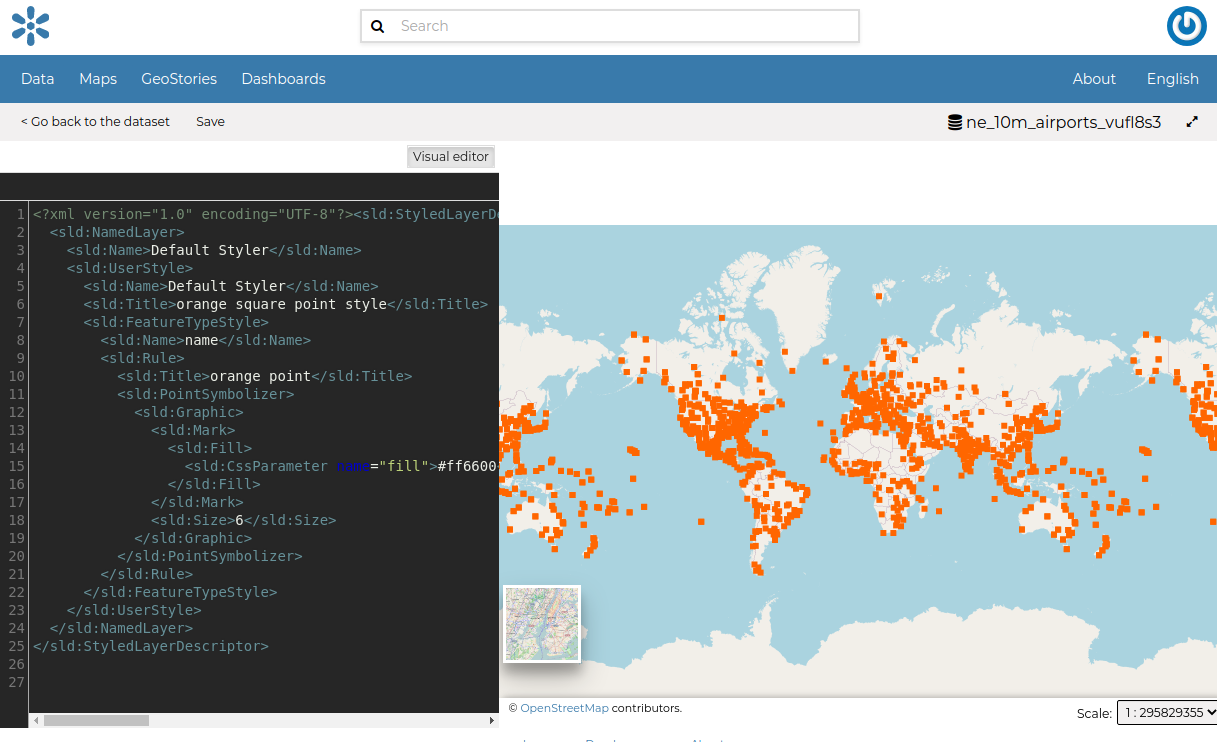
El Panel de Estilos en el Mapa
Puede continuar cambiando el estilo con el editor de texto o cambiar a un editor visualizado usando Editor visual encima del editor de texto.
El editor visual se ve así
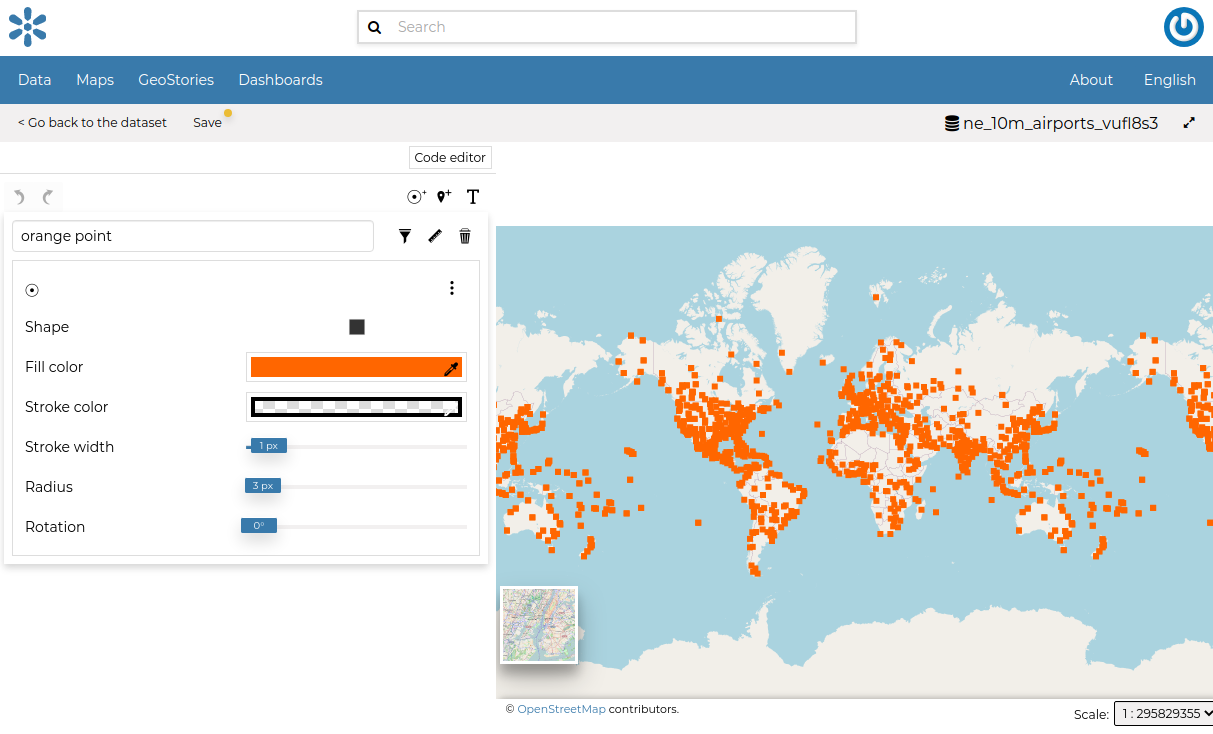
Panel de estilos visuales en el mapa
Luego puede editar el estilo haciendo clic en cada atributo del estilo.
Crear reglas de estilo
Para crear una nueva regla, se proporcionan tres opciones.
regla de marca
regla de icono
regla de texto
Haga clic en cualquiera de los botones a continuación para crear el tipo de estilo que desee.
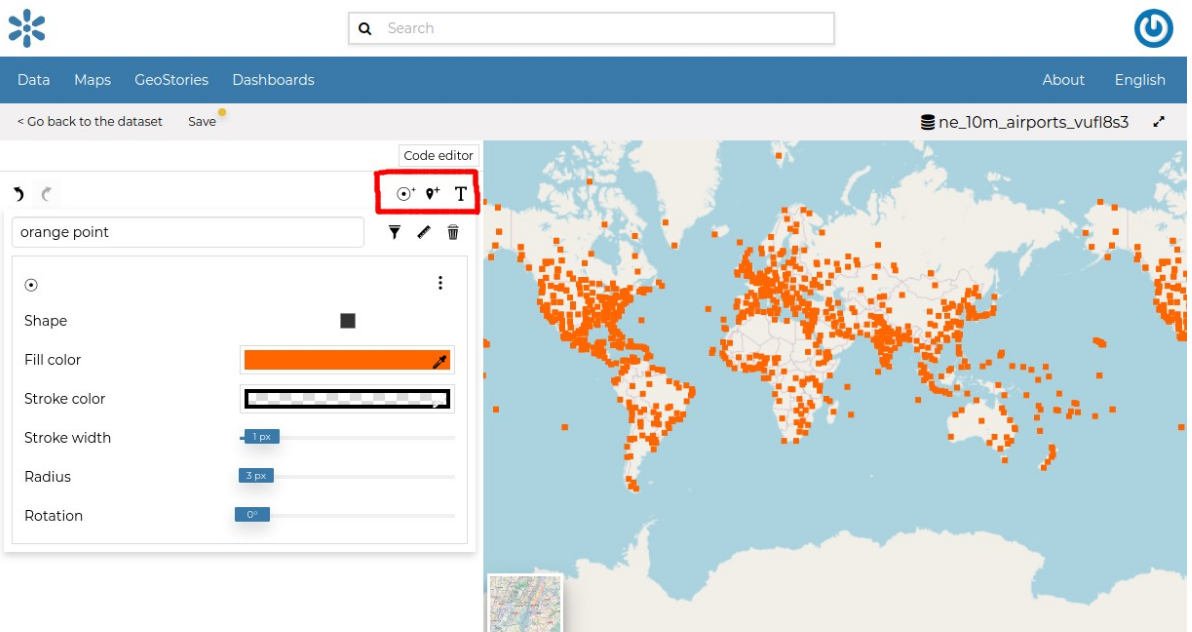
Crear nuevos botones de regla
La regla que ha elegido ahora se agrega en la parte superior con atributos predeterminados que puede editar según sus preferencias*.
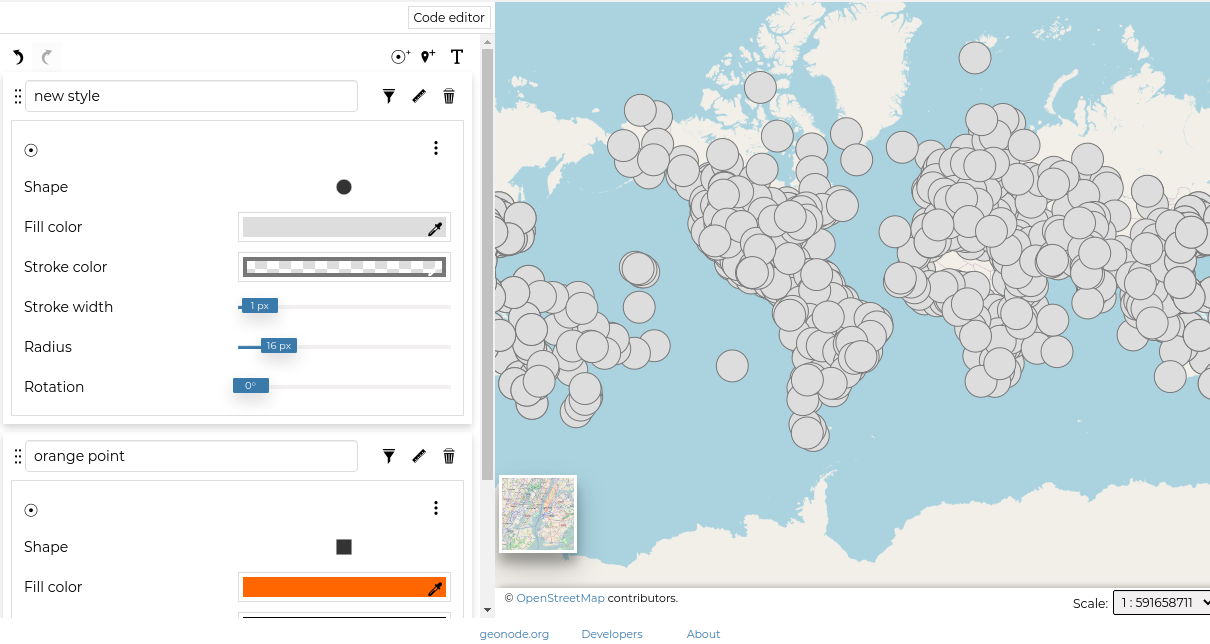
Nuevo estilo
Si la regla tiene errores se mostrará lo siguiente.

Error de regla
Puede cambiar el orden de las reglas arrastrándolas hacia la parte superior o inferior según sus preferencias.
Sería bueno cambiar el estilo para disminuir la opacidad del color de relleno y reducir el ancho de las líneas.El MapStore integrado pone a disposición un potente Editor de estilos para realizar esas tareas.En el siguiente párrafo explicaremos cómo.
Cada regla tiene un ícono de eliminación en la parte superior derecha que puede usar para eliminar la regla del estilo.
Haga clic en Guardar en la parte superior para guardar los cambios.