Edición de documentos
La página Información del documento pone a disposición un menú útil para la edición de documentos.Haga clic en el enlace Editar y luego en Editar metadatos para ver los formularios de edición.
Configuración de la miniatura del documento
Desde el Formulario de Metadatos, es posible Establecer la Miniatura del documento. Haga clic en Elegir archivo para abrir la página Carga de miniaturas y elija la imagen que ilustrará su documento. Una vez hecho esto, haga clic en el botón Aceptar y guarde. Si la miniatura se ha cargado correctamente, podrá verla volviendo a la lista de documentos.
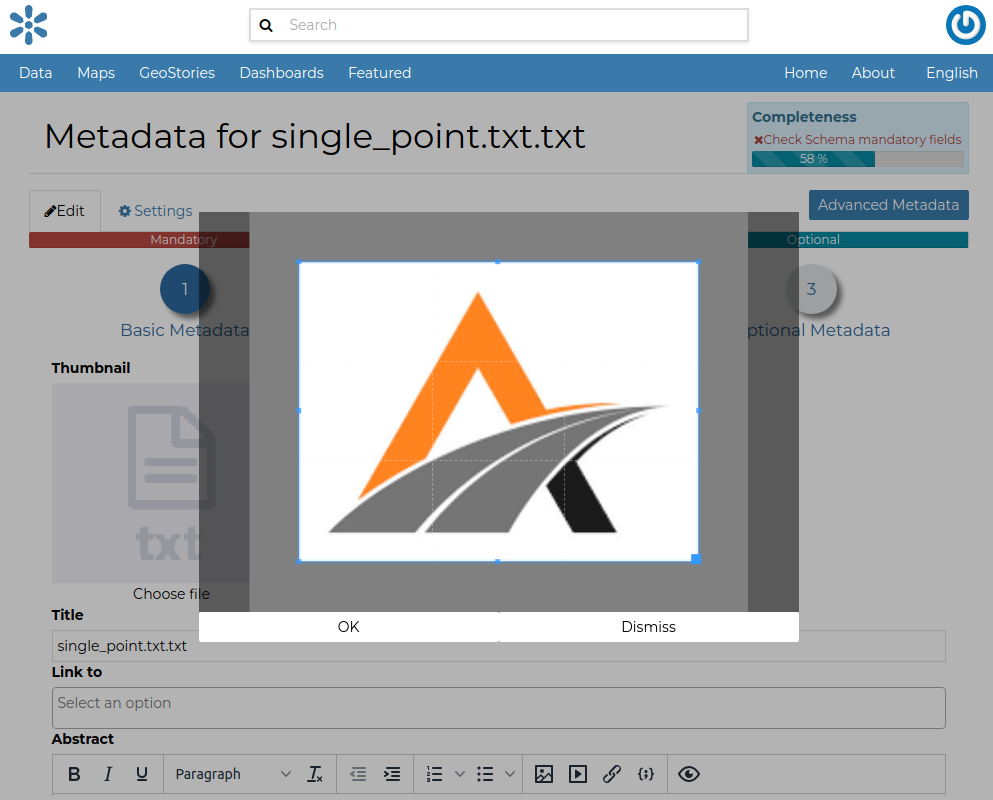
Subir miniatura del documento
Si no se producen errores, se mostrará la nueva miniatura seleccionada.
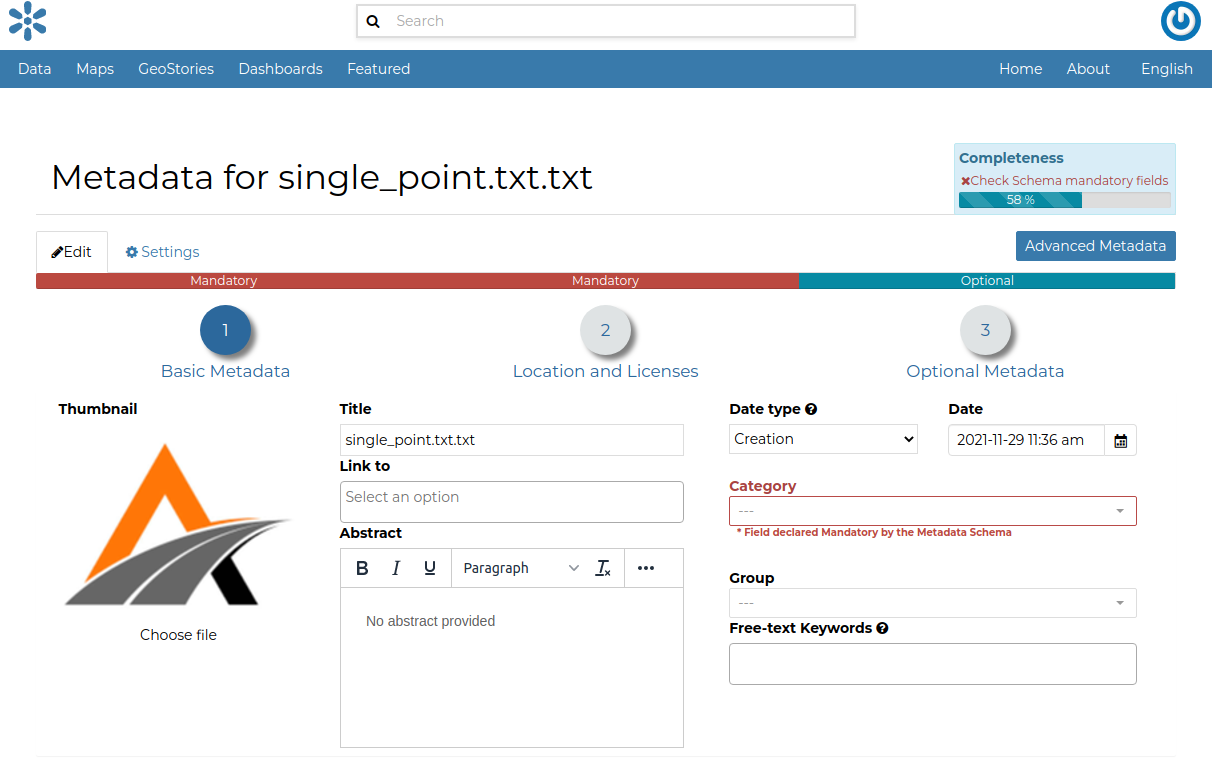
Subida exitosa
Edición de los metadatos del documento
Puede editar los metadatos de su documento como se describe en la sección Llenar los metadatos del documento o utilizando la opción Metadatos avanzados a continuación.
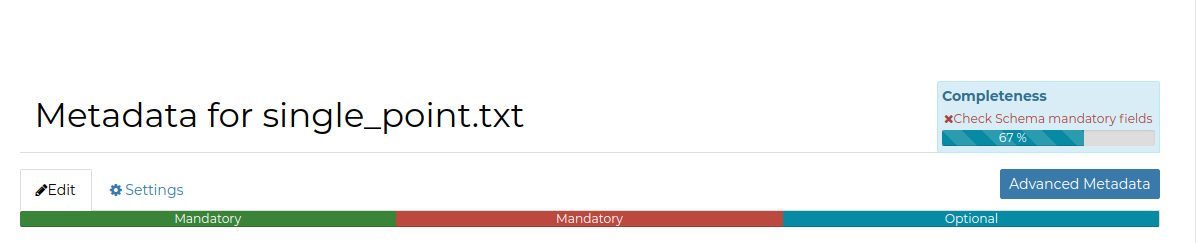
El botón Metadatos Avanzados te lleva a un formulario grande donde se pueden editar todos los metadatos disponibles del documento. Algunas informaciones son obligatorias como el Título o la Categoría a la que pertenece el documento, otras son opcionales.

Edición de metadatos
En el ejemplo que se muestra en la imagen de arriba, se ha cambiado la información dentro de los rectángulos rojos.Para guardar los cambios haga clic en Actualizar, será redirigido a la página del documento.
Editar la información del documento
Puedes editar la información de tu documento haciendo clic en el botón Info.
Desde el panel de Información, es posible cargar la Miniatura del documento.
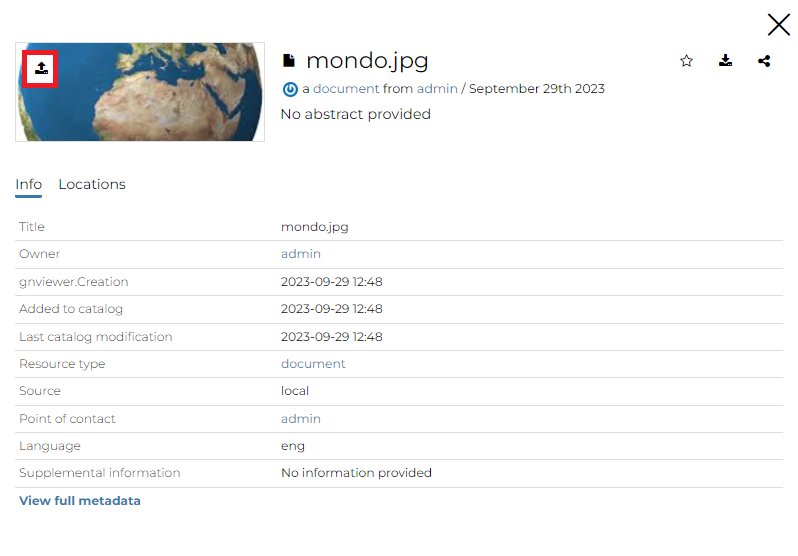
Subir miniatura
Si desea este documento en sus Favoritos (ver Actualizando el perfil), haga clic en el icono de inicio.

Documento favorito
Puede Descargar directamente el documento y Compartir la URL del documento haciendo clic en los botones en la parte superior derecha del panel.

Compartir y descargar documento
Al hacer clic en el documento Título, puede cambiarlo.
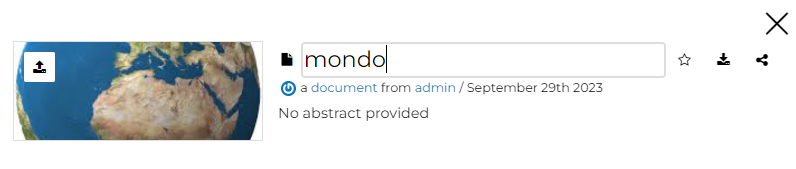
Título del documento
Desde la pestaña Ubicaciones, puedes gestionar la extensión espacial del documento.
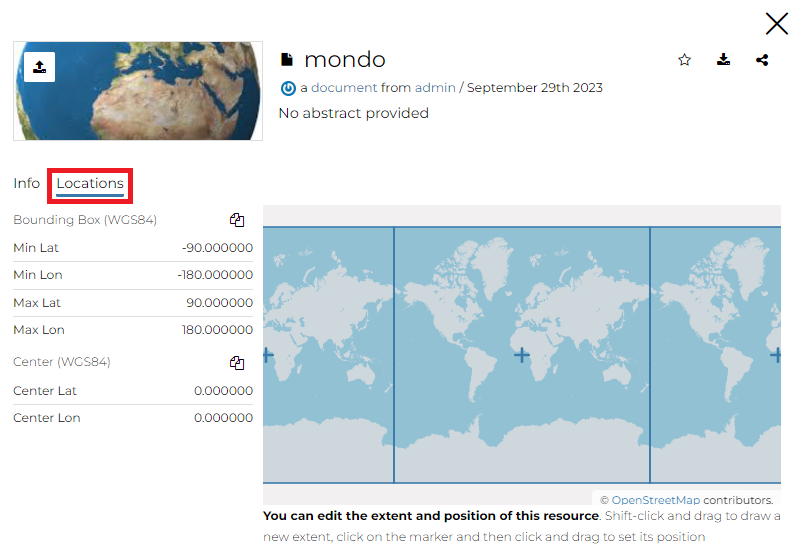
Título del documento
Aquí, los campos numéricos y un mapa muestran la extensión espacial (WGS 84) del documento y puede editarlo presionando Mayús+clic y arrastrando para dibujar la nueva extensión en el mapa y cambiar su ubicación haciendo clic en el marcador y arrastrando.
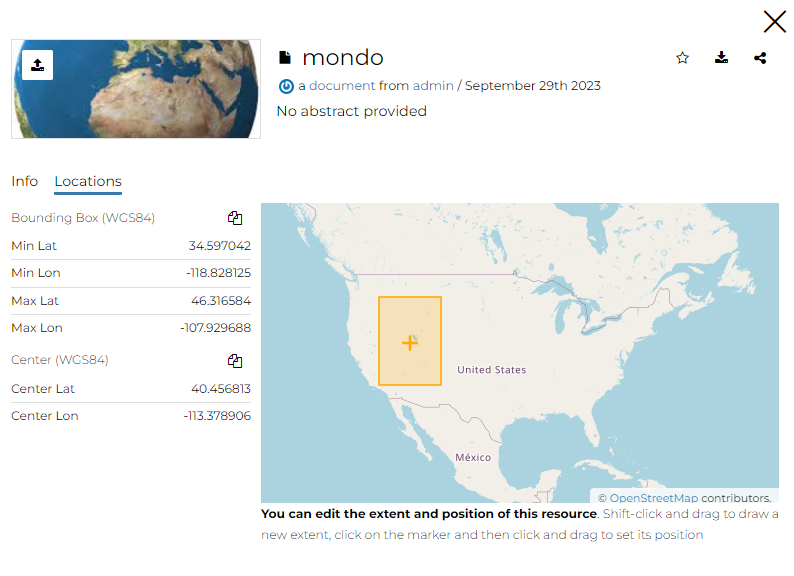
Título del documento
Nota
La pestaña Ubicación también está disponible para Panel y GeoHistoria