Tabla de atributos
Al hacer clic en el botón |attribute_table_but|del Tabla de contenidos (TOC), el panel Tabla de Atributos se abre en la parte inferior de la página Mapa.
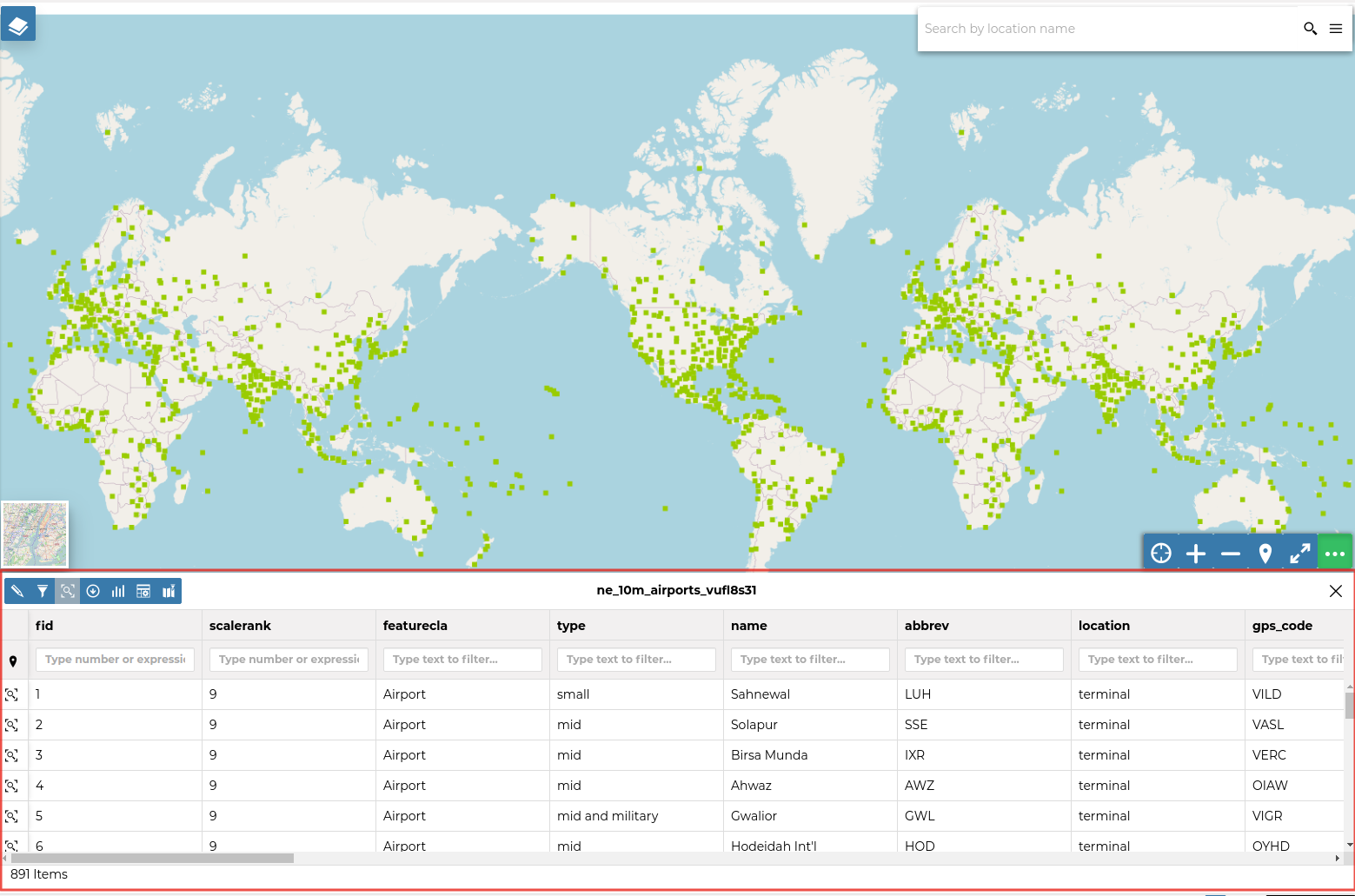
El panel de la tabla de atributos
En ese panel puede navegar a través de las características del conjunto de datos, hacer zoom a sus geometrías haciendo clic en |zoom_to_feature_icon|icono y explore sus atributos.
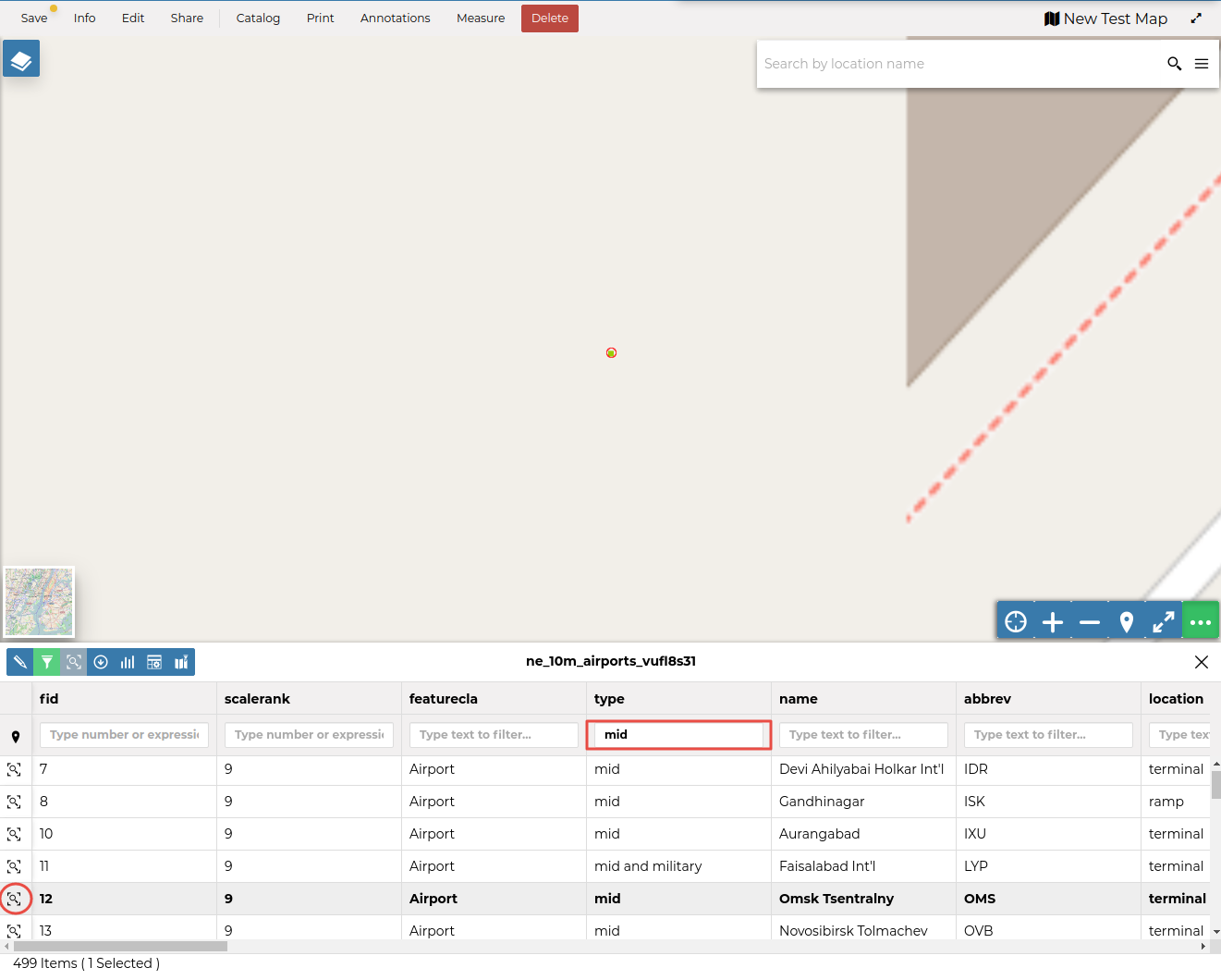
Filtrado de funciones por atributo
El panel Tabla de atributos contiene una Barra de herramientas que pone a su disposición algunas funcionalidades útiles.

La barra de herramientas de la tabla de atributos
Esas funcionalidades son:
- Modo EdiciónAl hacer clic en |edit_mode_button|puedes iniciar una sesión de edición.Le permite agregar nuevas funciones, eliminar o modificar las existentes, editar geometrías.Consulte la sección Editar los datos del conjunto de datos para obtener más información.
- Búsqueda AvanzadaHaga clic en |botón_búsqueda_avanzada|, se abre un nuevo panel.Ese panel le permite filtrar funciones de muchas maneras diferentes.Esta funcionalidad se explicará en profundidad en la sección búsqueda avanzada.
- Acercar a la extensión de la páginaHaga clic en |zoom_to_page_extent_button|para ampliar la extensión de la página.
- Exportar datosHaga clic en |botón_exportar_datos|para abrir el formulario de exportación/descarga de datos.
- Ocultar/mostrar columnasAl hacer clic en |hide_show_columns_button|se abre otro panel dentro de la Tabla de Atributos.A través de ese panel puedes elegir qué columnas quieres ver.
- Crear un gráficoA través del |create_charts_button|Puede abrir el panel Widgets de gráficos donde están disponibles muchas funcionalidades para describir y visualizar los datos del conjunto de datos (ver creación de widgets).
- Sincronizar mapa con filtroHaga clic en el |sync_map_with_filter_button|icono para sincronizar el mapa con el filtro.
Búsqueda avanzada
Como se mencionó anteriormente, GeoNode permite un filtrado espacial y basado en atributos.Al hacer clic en |botón_búsqueda_avanzada|desde el conjunto de datos Tabla de atributos se abre el panel Búsqueda avanzada y le muestra tres funcionalidades de filtrado diferentes:
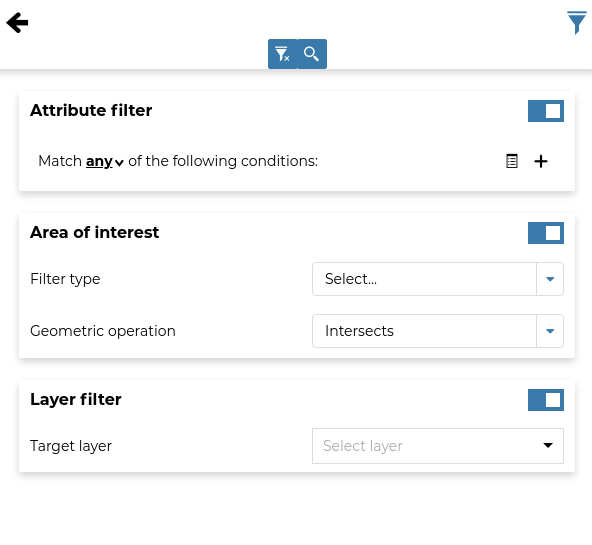
Búsqueda Avanzada
En la sección Filtro de atributos puedes componer una serie de condiciones sobre los atributos del conjunto de datos.Haga clic en |add_condition_button|para insertar una nueva condición vacía.Seleccione el atributo que le interesa, seleccione un operador y escriba un valor de comparación.Puede agrupar condiciones a través de Agregar grupo |add_group_button|botón.Haga clic en |start_search_button|para realizar la búsqueda.
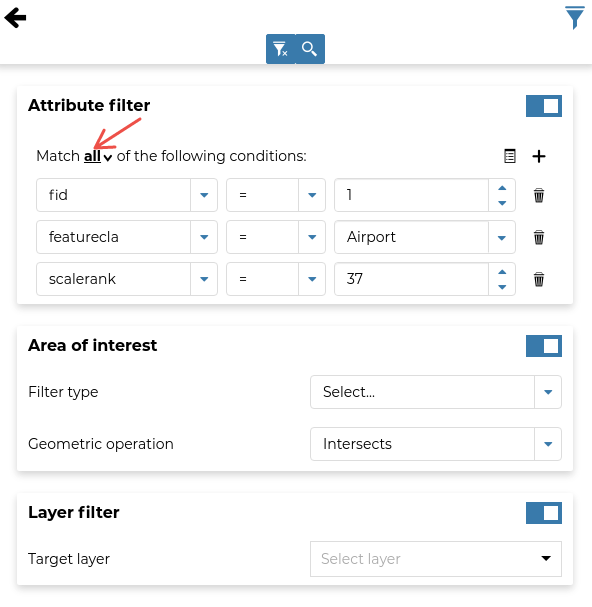
Filtrado por Atributos
También puedes decidir si se deben cumplir Todas las condiciones, si solo Cualquiera o Ninguna (ver la flecha roja en la imagen de arriba).
- El filtrado ** Área de interés** le permite filtrar entidades que tienen alguna relación con una región espacial que dibuja en el mapa.Seleccione el Tipo de filtro (Círculo, Ventana gráfica, Polígono o Rectángulo), dibuje la región espacial de interés en el mapa, seleccione una Operación geométrica (Interseca, Cuadro delimitador, Contiene o Está contenido) y luego haga clic en
 .
.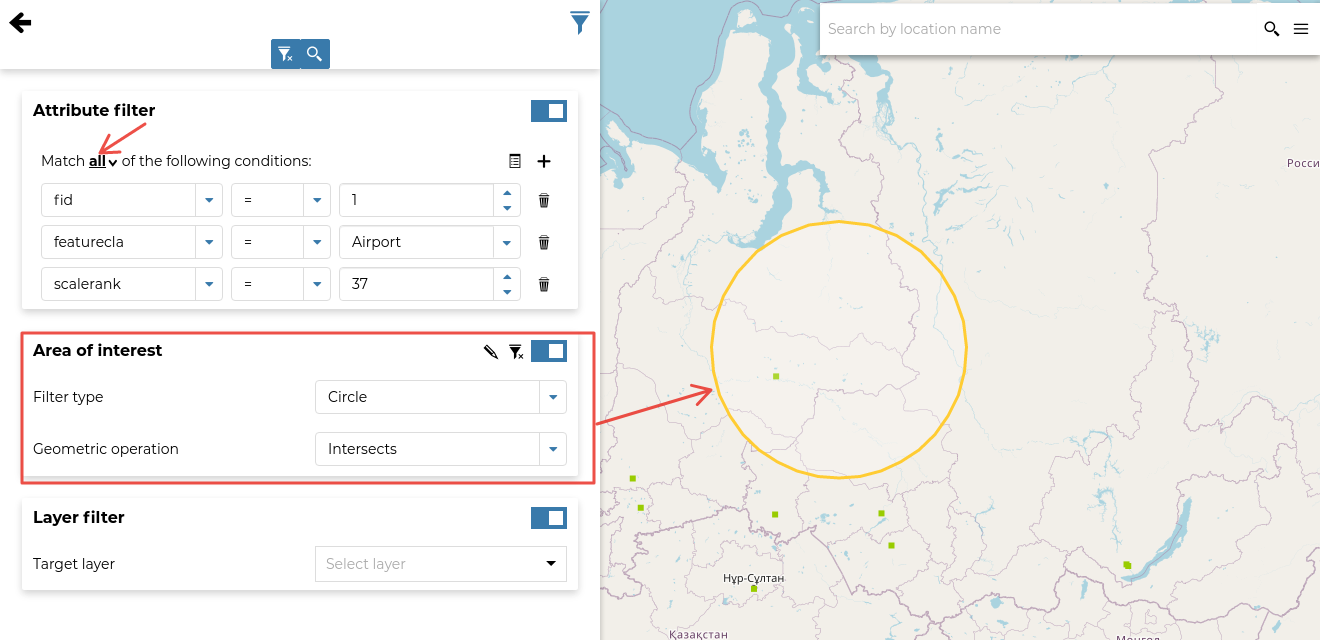
Filtrado por Área de Interés
A través del Filtro de conjunto de datos puedes seleccionar solo aquellas entidades que cumplan con algunas condiciones en otros conjuntos de datos del mapa.También puede agregar condiciones a los atributos de esos conjuntos de datos.
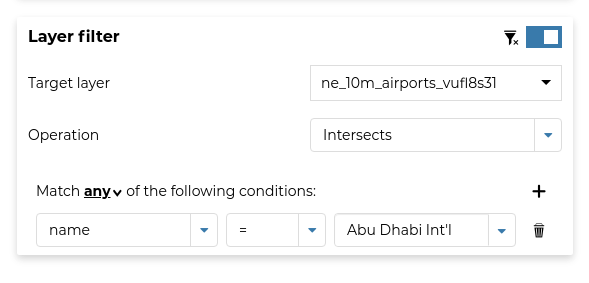
Filtrado de conjuntos de datos
Puede leer más sobre la Tabla de atributos y la Búsqueda avanzada en la Documentación de MapStore.