Creando widgets
Los Widgets son elementos gráficos que describen los datos del conjunto de datos.Pueden ser de diferentes tipos como Gráficos, Textos, Tablas y Contadores.A través del |create_widgets_button|del Tabla de contenidos (TOC) puedes abrir el panel Widgets.
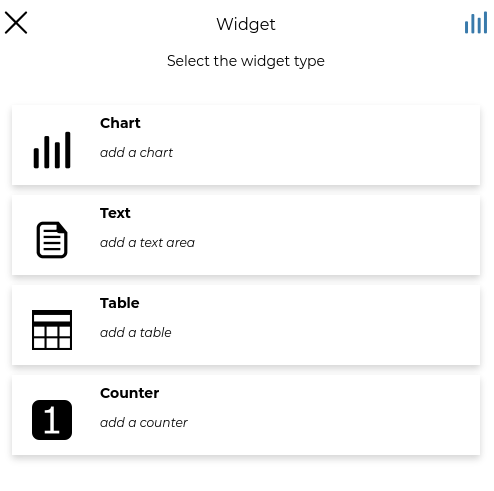
Creación de widgets
Widgets de gráficos
Los widgets de gráficos son representaciones gráficas de los datos del conjunto de datos.Pueden ser Gráfico de barras, Gráfico circular o Gráfico de líneas como se muestra en la siguiente imagen.
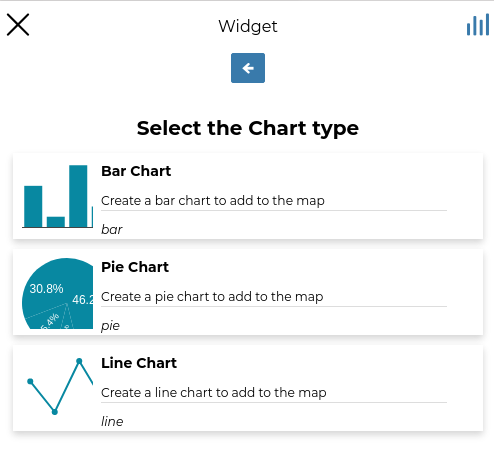
Widgets de gráficos
 .No necesitamos ningún filtro, así que haga clic en |configure_widgets_options_button|para configurar otras opciones del widget.Inserte un *Título* y una *Descripción* y haga clic en *Guardar* |save_button|.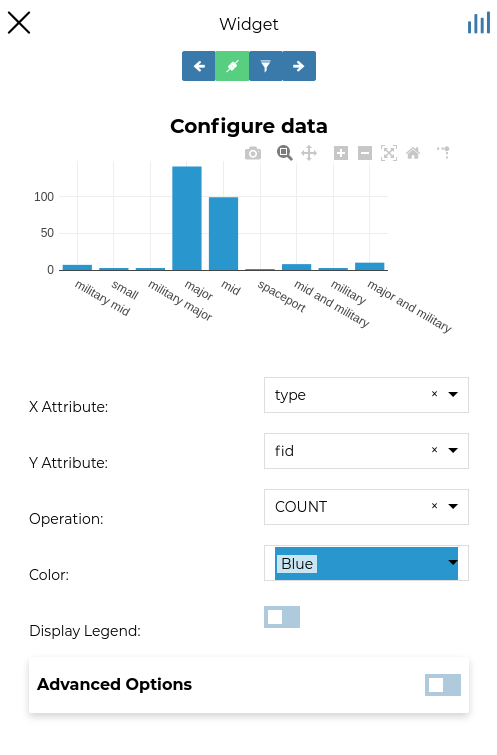
Creación de widgets de gráficos
El verde |connect_to_viewport|El icono significa que el gráfico está conectado a la ventana gráfica.
En la parte superior de la barra de chat, está el menú de opciones del widget donde puedes Descargar gráfico como png, Acercar los widgets y Restablecer ejes.
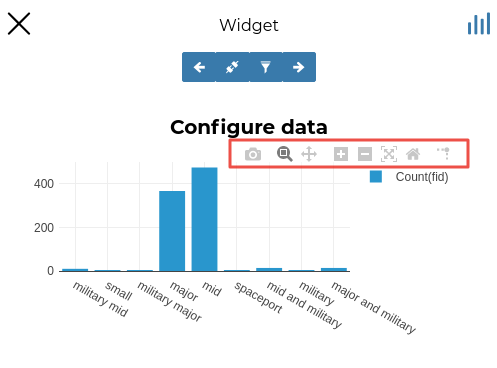
Opciones de widgets de gráficos
Widgets de texto
Si selecciona Texto en el panel Widgets, puede crear Widgets de texto.Agregue un Título y el texto descriptivo deseado, luego haga clic en |guardar_botón|.
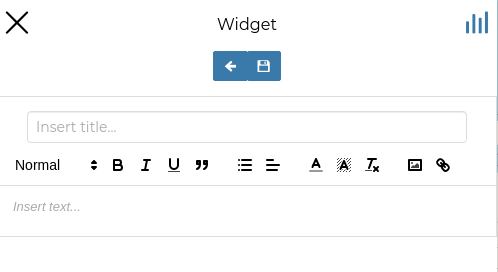
Creación de widgets de texto
El widget resultante se parece al siguiente.
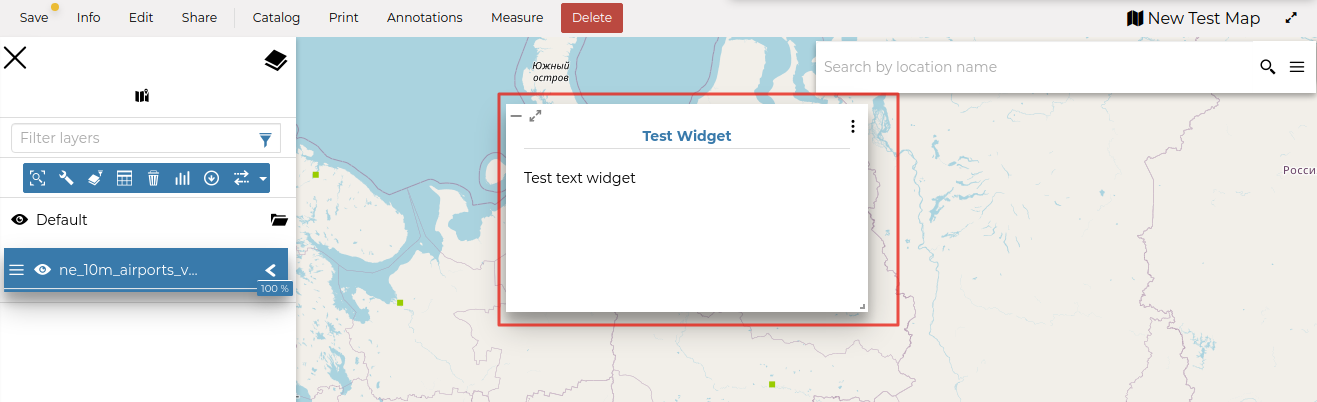
Mi widget de texto
Widgets de tabla
También puede ingresar un Título para cada columna que se mostrará como encabezado de la tabla en lugar del Nombre del campo capa e ingresar una Descripción para cada campo que se mostrará como información sobre herramientas, visible al mover el mouse sobre el encabezado de la columna.|Entonces, elija qué atributos le interesan y haga clic en  .
.
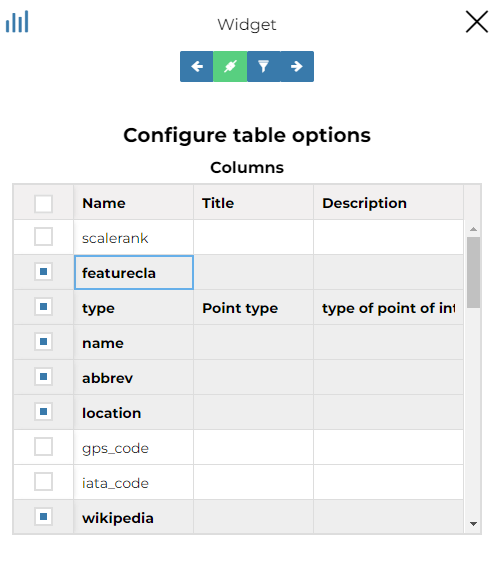
Columnas de widgets de tabla
Inserte Título y Descripción (opcional) y haga clic en |guardar_botón|.El siguiente ejemplo muestra el Widget de tabla en el mapa.
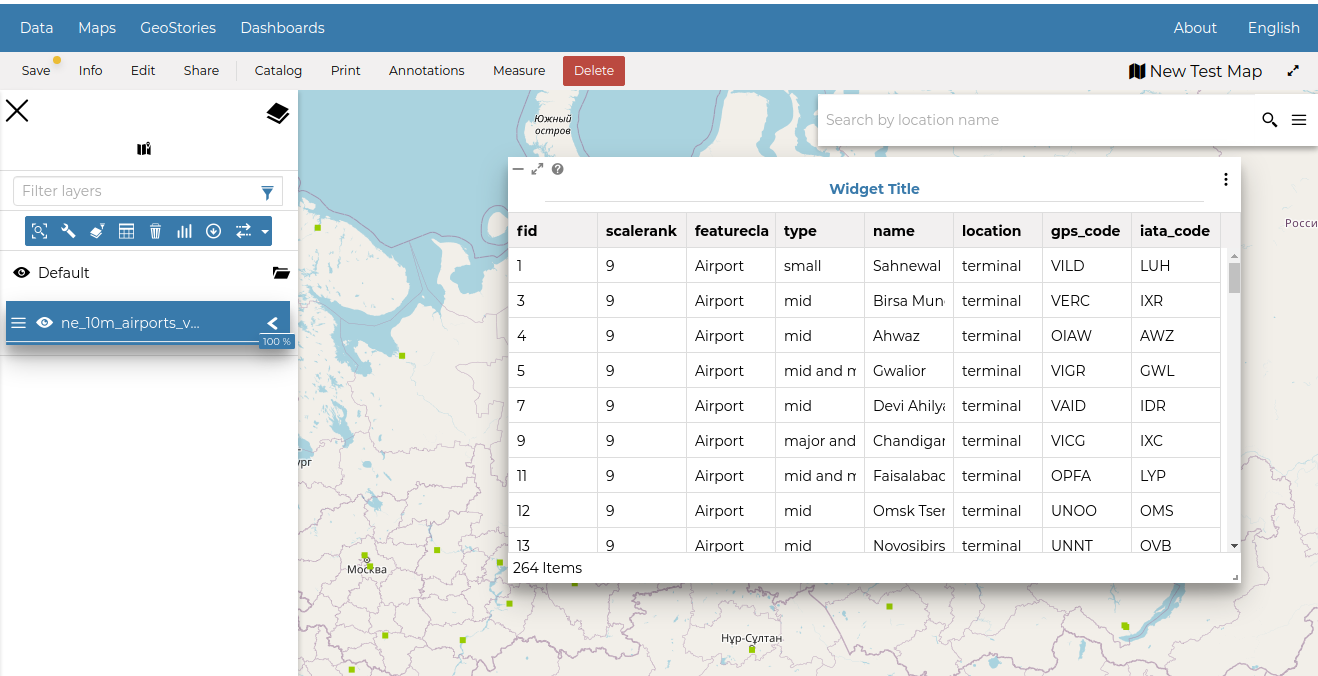
Widget de tabla
Widgets de contador
Los widgets de contador son representaciones numéricas de algunos atributos.Por ejemplo, puede representar el límite de velocidad promedio en una red de carreteras.
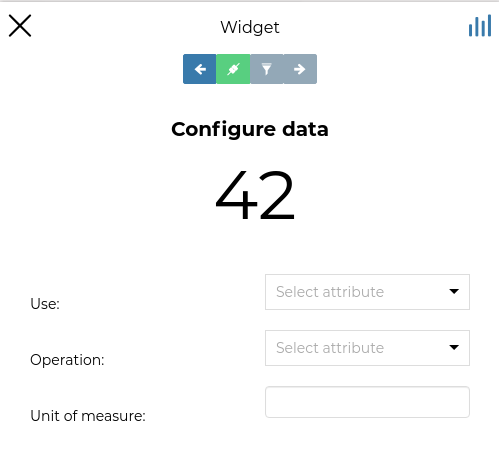
Creación de widget de contador
Haga clic en , inserte Título y Descripción y luego haga clic en  .
.
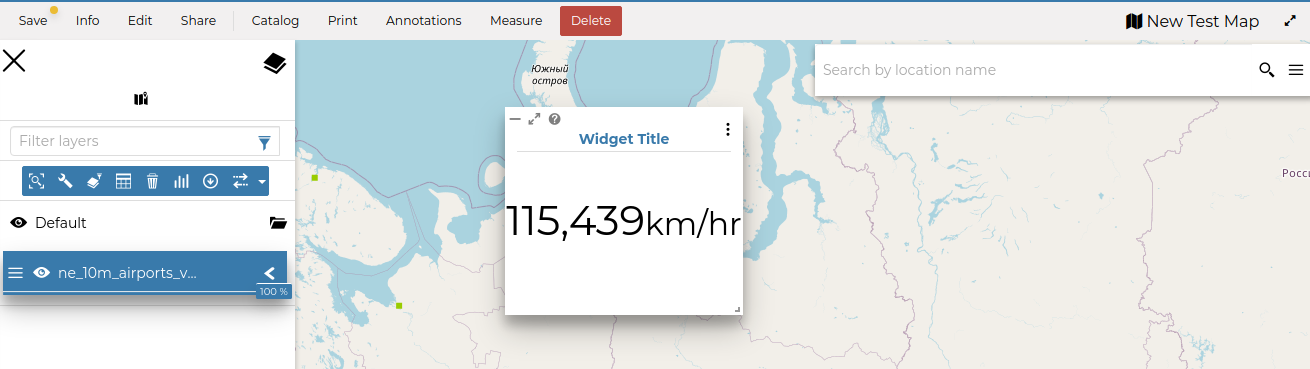
Widget de contador
El visor de mapas GeoNode está basado en MapStore; consulte la Documentación de MapStore para obtener más información.