Otras herramientas de menú
En la parte superior del Mapa y en la Barra lateral del mapa hay más elementos de menú que vamos a explicar en esta sección.
Agregar conjunto de datos
Todos los conjuntos de datos disponibles en GeoNode, tanto cargados como remotos, se pueden cargar en el mapa a través del Catálogo.Haz clic en la opción Añadir conjunto de datos del Menú para echar un vistazo al panel del catálogo.
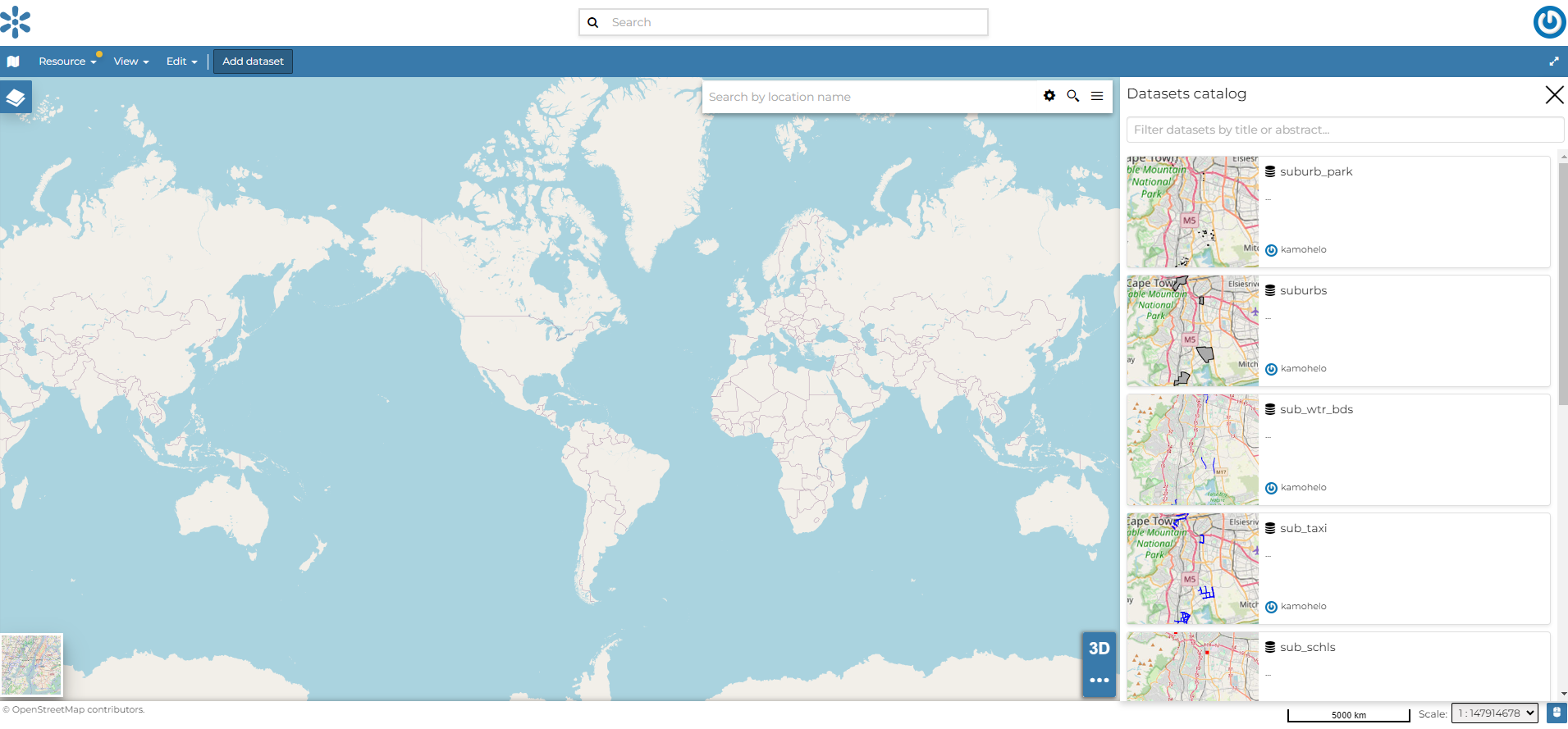
El catálogo de conjuntos de datos
Puede navegar a través de conjuntos de datos y ver sus imágenes Miniatura, Título, Descripción y Resumen.Haga clic en un conjunto de datos para cargarlo en el mapa; también será visible en Tabla de contenidos (TOC).
Guardar un mapa
|Puedes crear un nuevo mapa a partir de la vista existente haciendo clic en Guardar como….|Se abrirá una nueva ventana emergente.
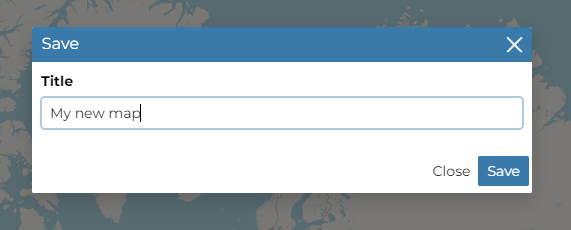
Guardar como opción de mapa
El título del mapa actual se completa de forma predeterminada. Puede cambiarlo al nombre que prefiera y luego hacer clic en Guardar.La página se recargará y su mapa debería estar visible en la lista Encontrar datos.
Imprimir un mapa
Haga clic en el |imprimir_botón|de la barra lateral, se abrirá la ventana de impresión.
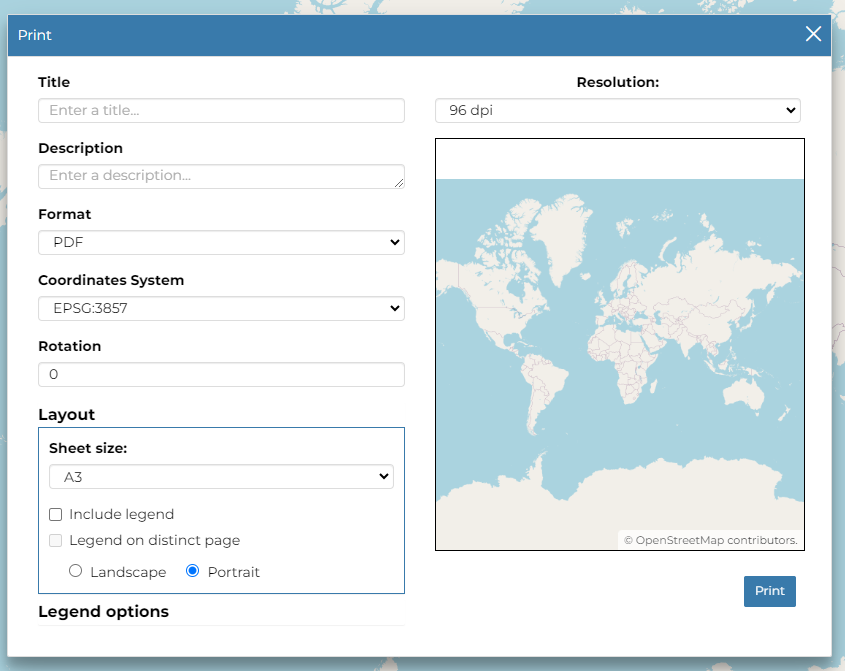
La ventana de impresión
Desde esta ventana podrás:
ingrese Título y Descripción;
elija la Resolución en ppp;
seleccione el formato
seleccione la coordenada
agregar la escala
agregar cuadrícula con etiqueta
personalizar el Diseño
the Sheet size (A3, A4);
si incluye la leyenda o no;
si poner la leyenda en página aparte;
la página Orientación (Paisaje o Retrato);
personalizar la Leyenda
la Fuente de etiqueta;
el Tamaño de fuente;
el énfasis de fuente (negrita, cursiva);
if Forzar Etiquetas;
si utiliza Fuente antialiasing;
el Tamaño del icono;
la Resolución de leyenda en ppp.
Para imprimir la vista haga clic en Imprimir.
Realizar mediciones
Haga clic en el |botón_medida|de la barra lateral para realizar una medición.Como puede ver en la imagen a continuación, esta herramienta le permite medir Distancias, Áreas y el Rumbo de líneas.
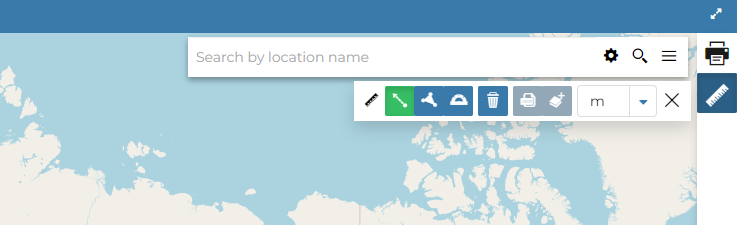
La herramienta de medición
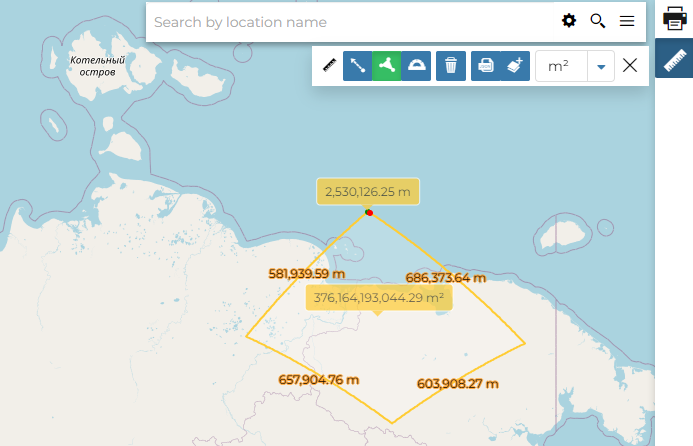
Áreas de medición