Herramientas de mapas y configuración.
En esta sección, exploraremos todas las herramientas proporcionadas en la página Vista del mapa. De la lista de mapas disponibles, puede seleccionar el mapa que le interesa y hacer clic en Ver mapa, el mapa se verá así.
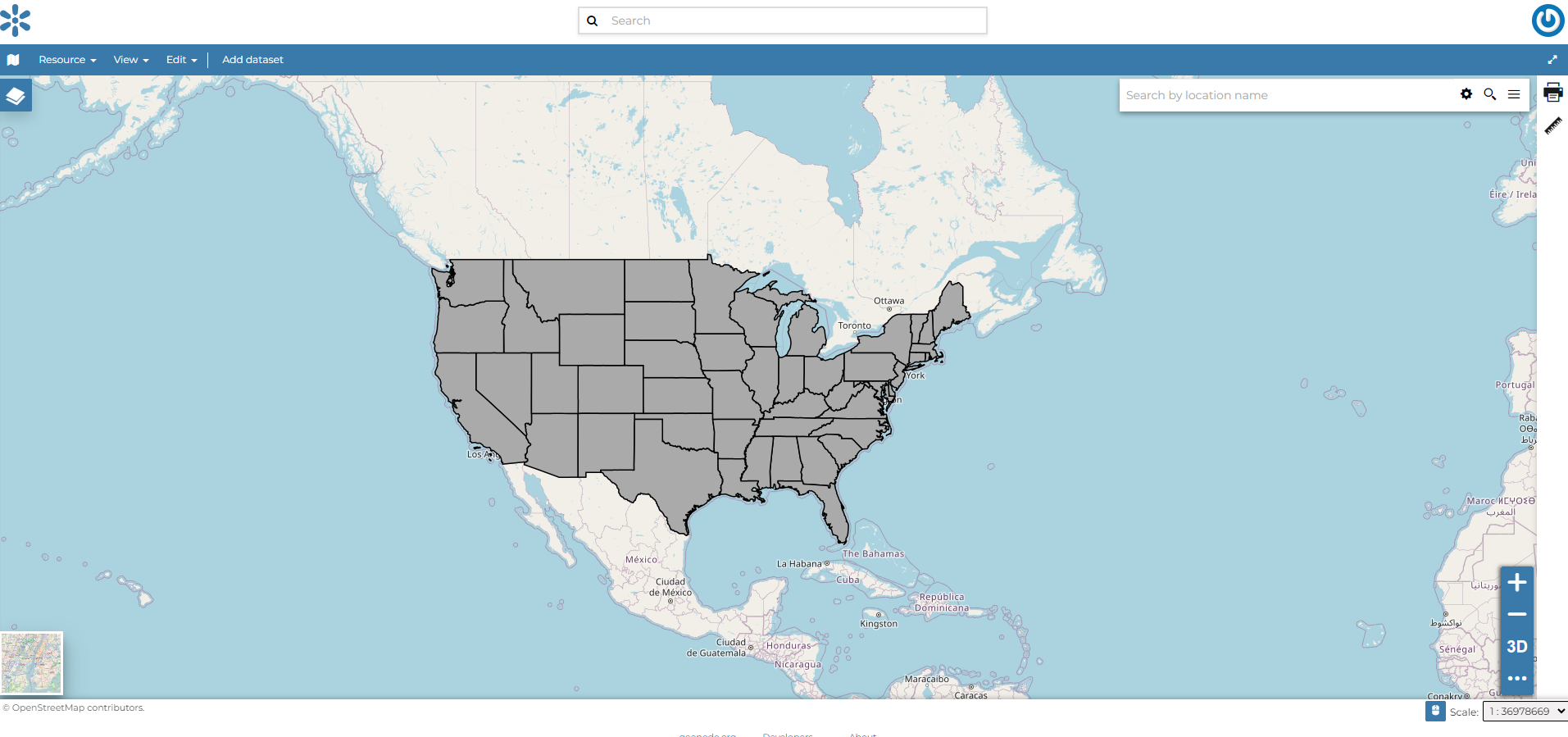
La vista del mapa
La Vista de mapa (basada en MapStore) proporciona las siguientes herramientas:
el Tabla de contenidos (TOC) para gestionar el contenido del mapa;
el Basemap Switcher para cambiar el mapa base (consulte los siguientes párrafos);
la Barra de búsqueda para buscar por ubicación, nombre y coordenadas (consulte el párrafo siguiente);
el Otras herramientas de menú que contiene el enlace a los conjuntos de datos Catálogo;
la Barra lateral que contiene, de forma predeterminada, el enlace a la herramienta Imprimir y a la herramienta Medir;
la Barra de navegación y sus herramientas, como las herramientas Zoom, la herramienta Navegación 3D y la herramienta Obtener información de funciones;
las Herramientas de pie de página para administrar la escala del mapa, rastrear las coordenadas del mouse y cambiar el CRS (Sistema de referencia de coordenadas).
Se puede configurar un mapa para utilizar un Visor de mapas personalizado, con el que se puede personalizar la lista de herramientas disponibles en el mapa.
Barra de búsqueda
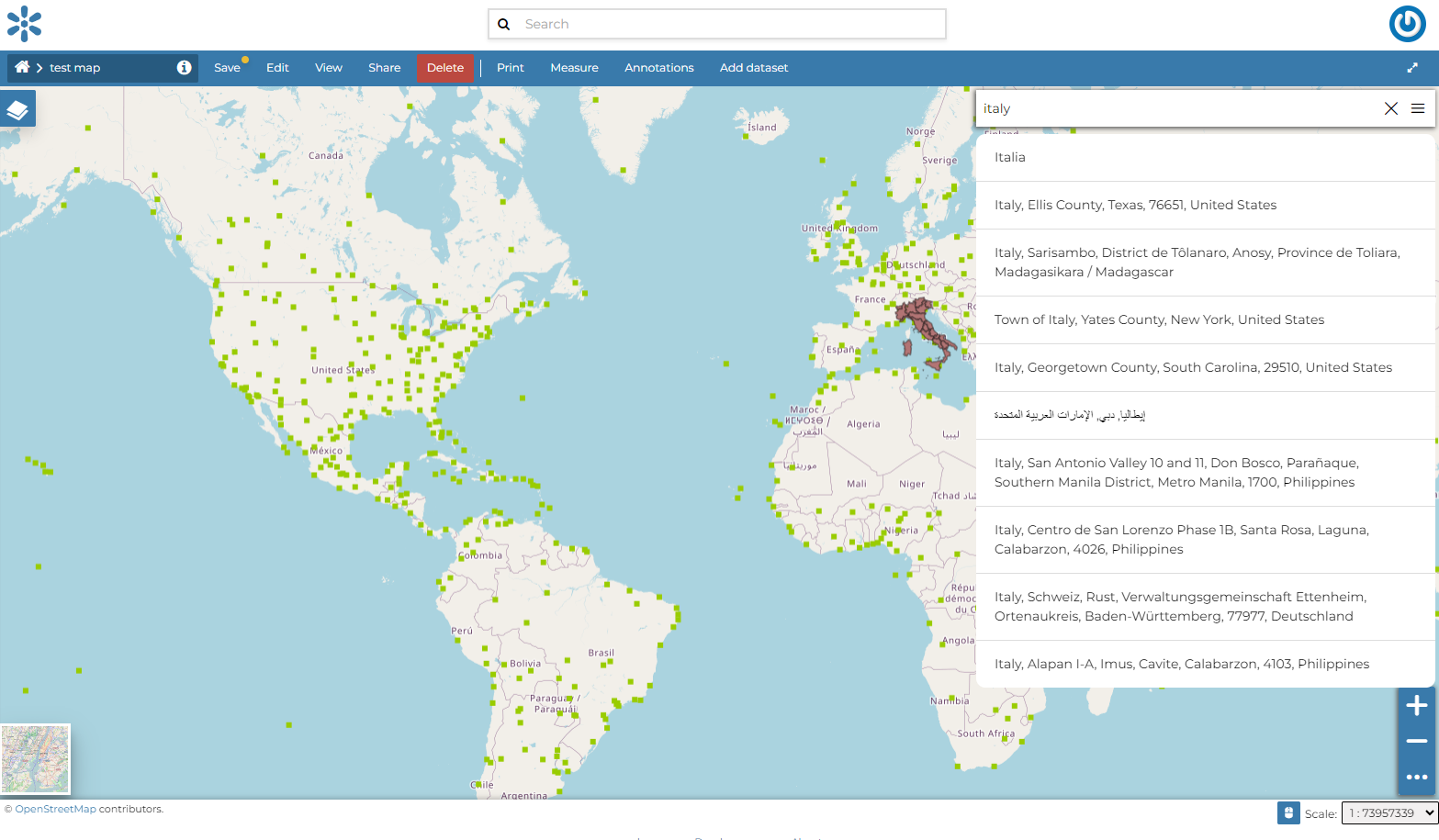
La barra de búsqueda
El mapa se volverá a centrar automáticamente en esa zona delimitándola por un polígono en el caso de un área, por una línea en el caso de una forma lineal (por ejemplo, calles, arroyos) y por un marcador en el caso de un punto.
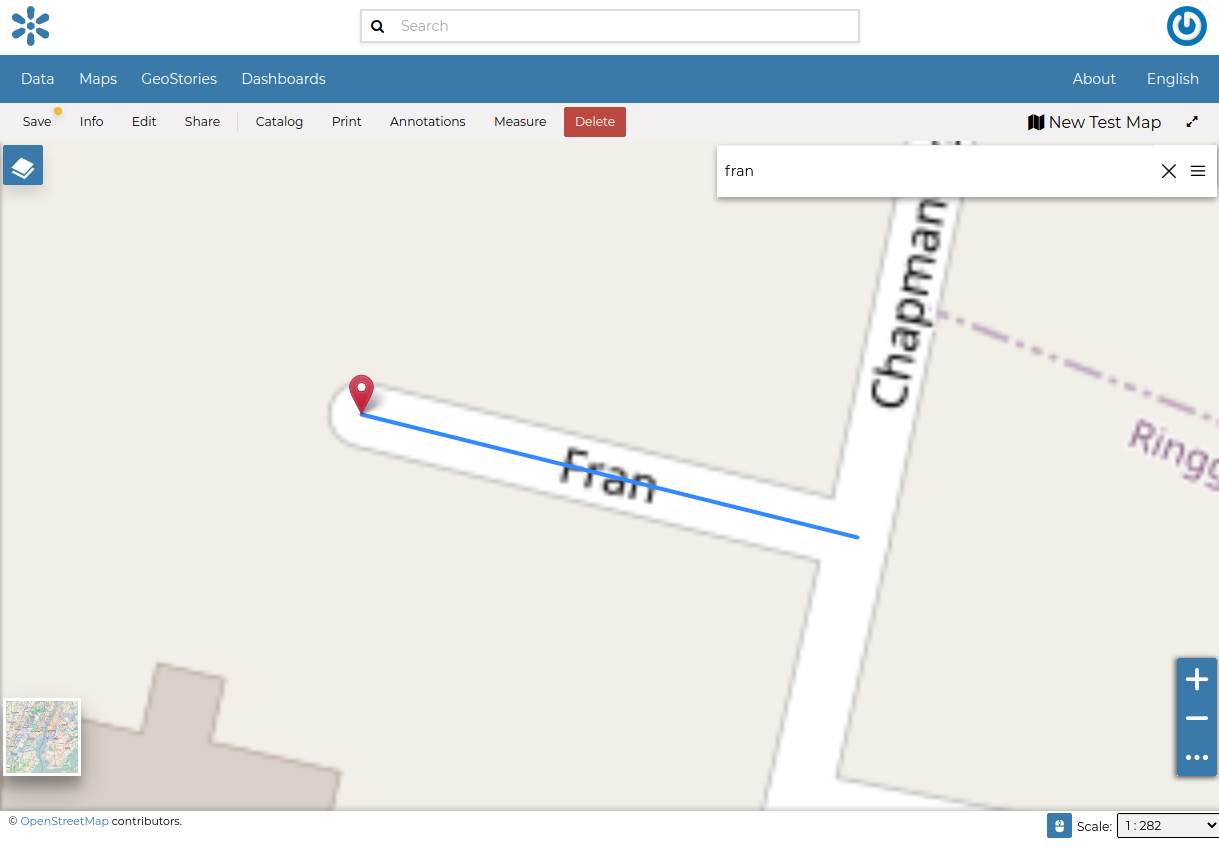
Resultado de una Búsqueda
Barra de navegación
 , |zoom_out_button|y |3d_button|, se pueden explorar otras opciones haciendo clic en |sidebar_expand_button|que expande/contrae la barra de herramientas.|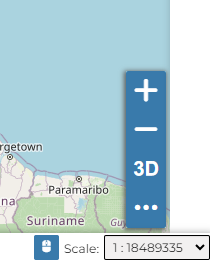
La barra de navegación predeterminada
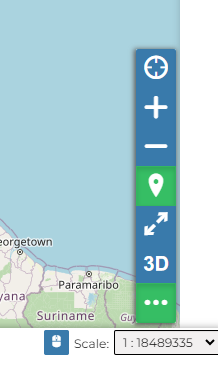
La barra de navegación ampliada
La barra de navegación contiene las siguientes herramientas:
Consultar objetos en el mapa le permite obtener información sobre entidades a través del |query_objects_on_map_button|botón.Le permite recuperar información sobre las características de algunos conjuntos de datos haciendo clic en ellos directamente en el mapa.
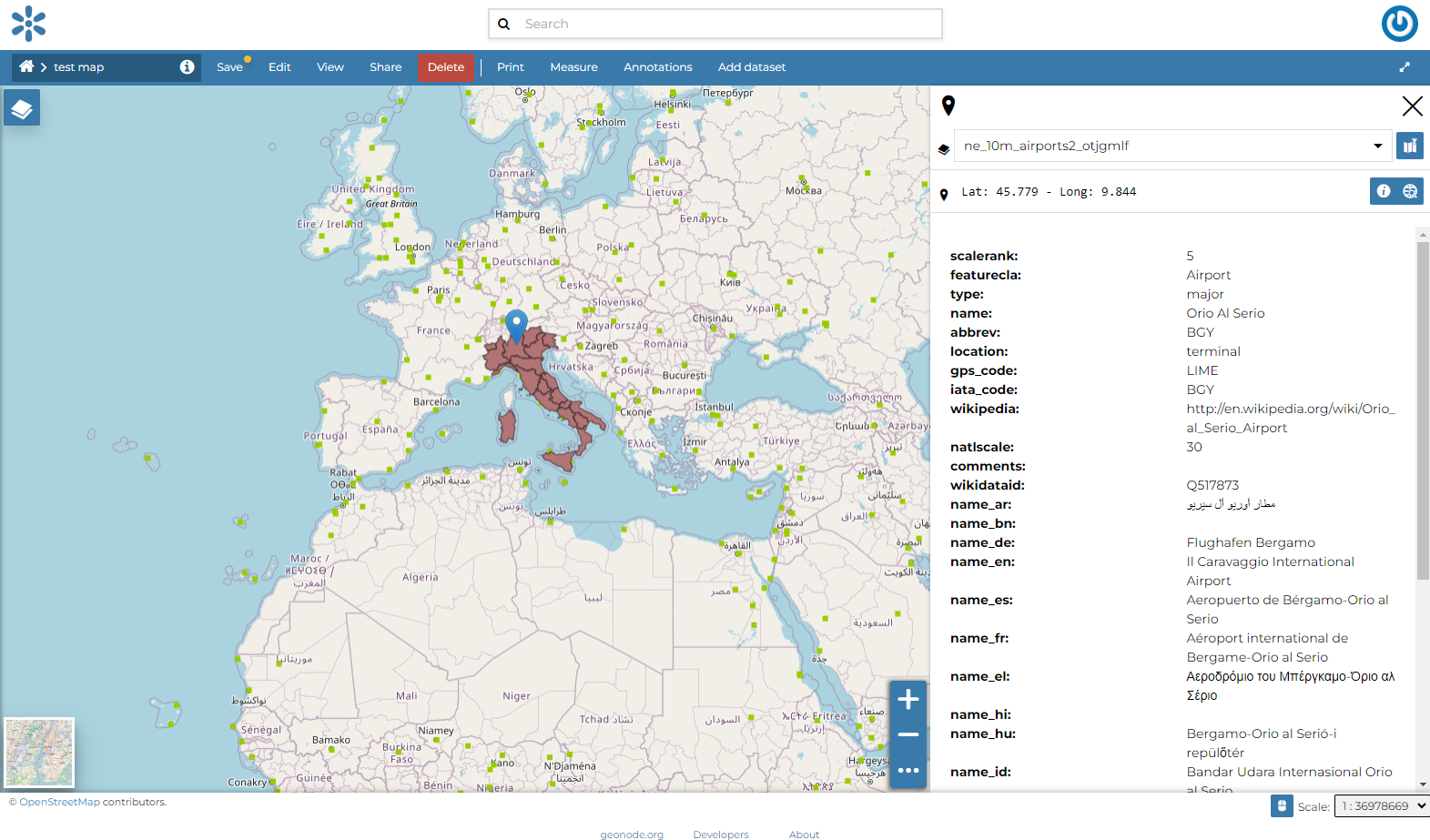
Consulta de objetos en el mapa
Al hacer clic en el mapa se abre un nuevo panel.Ese panel le mostrará toda la información sobre las funciones en las que se hizo clic para cada conjunto de datos cargado activo.
Puede Acercar al máximo alcance haciendo clic en
 .
.
Conmutador de mapas base
De forma predeterminada, GeoNode permite enriquecer mapas con muchos fondos mundiales.Puede abrir fondos disponibles haciendo clic en el mosaico del mapa a continuación:
Abrir StreetMap
AbrirMapaTopo
Sentinel-2-sin nubes
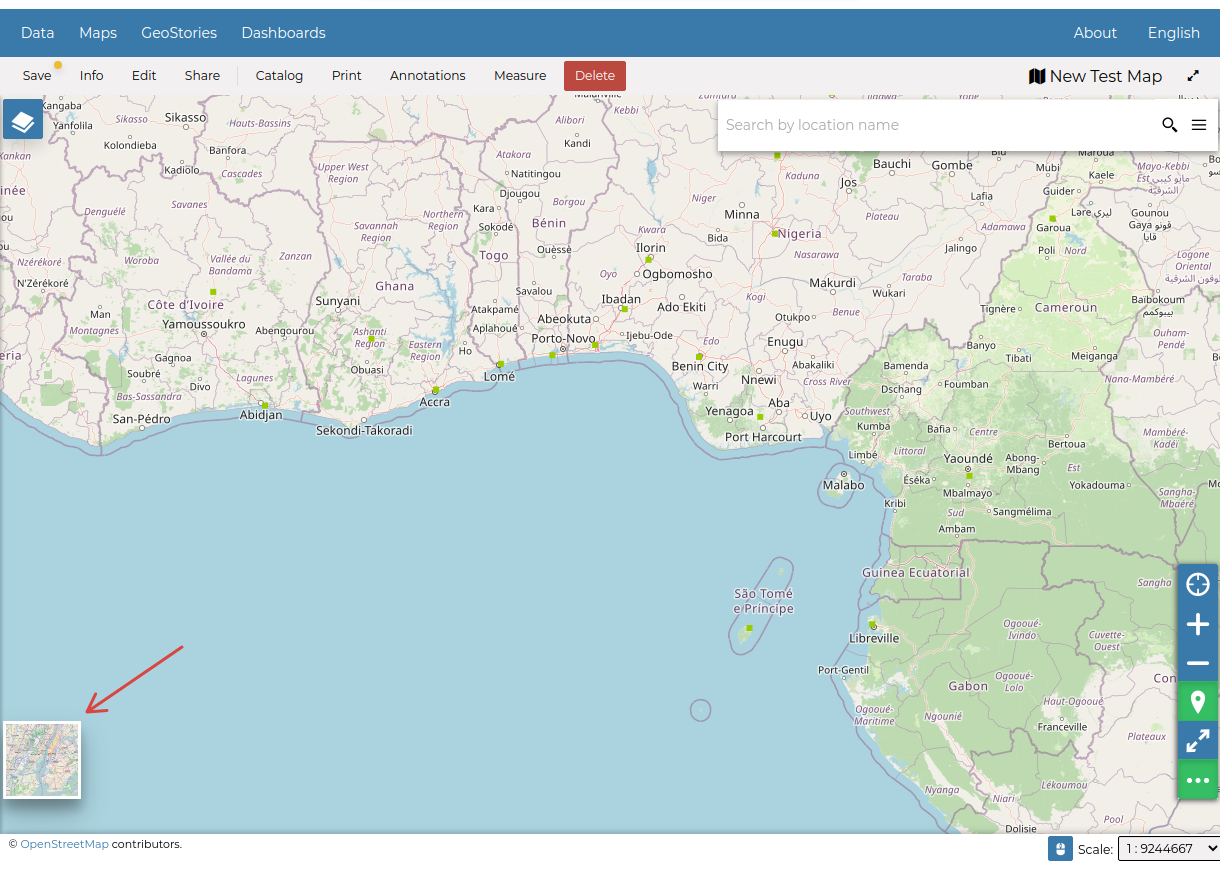
La herramienta de cambio de mapa base
También puedes decidir tener un Fondo vacío.
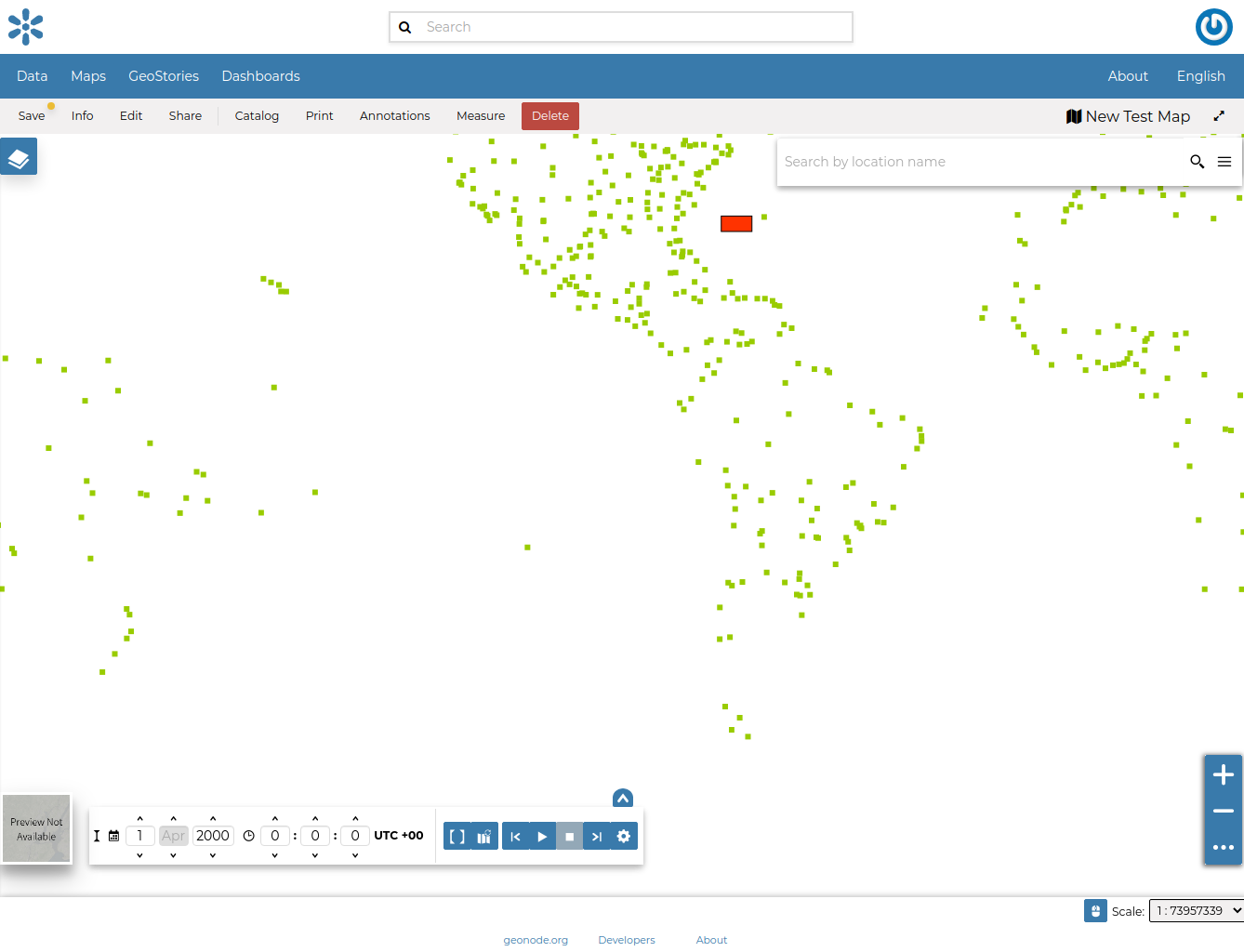
Cambiando el mapa base
Herramientas de pie de página
En la parte inferior del mapa, el Pie de página muestra la Escala del mapa y le permite cambiarla.
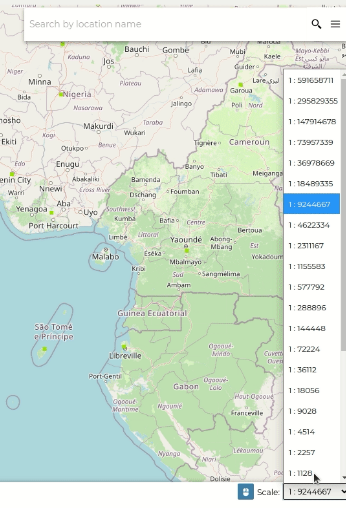
La escala del mapa
El |show_hide_coordinates_button|El botón le permite ver el puntero Coordenadas y cambiar el Sistema de referencia de coordenadas (CRS), WGS 84 de forma predeterminada.

Las coordenadas del puntero y el CRS