Línea de tiempo
Advertencia
En realidad, la línea de tiempo solo funciona con la extensión WMTS-Multidim (las capacidades de tiempo WMS no son totalmente compatibles).
Al cargar un conjunto de datos temporales en el mapa, la Línea de tiempo se abre automáticamente.
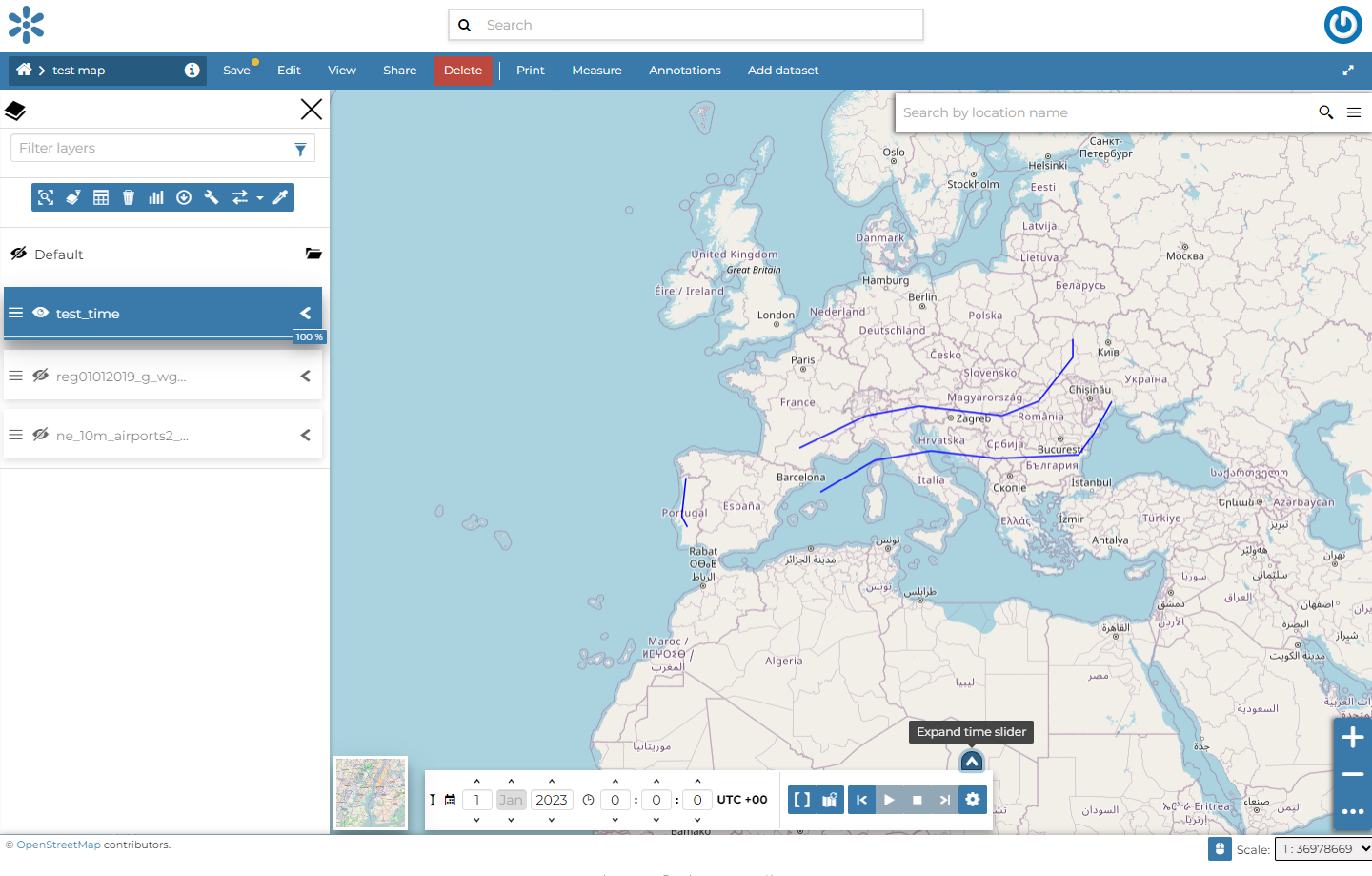
La línea de tiempo
En el lado izquierdo del panel Línea de tiempo puedes establecer el valor de tiempo en el que deseas observar los datos.Puede escribirlo directamente completando los campos de entrada correspondientes o usando las flechas arriba/abajo.
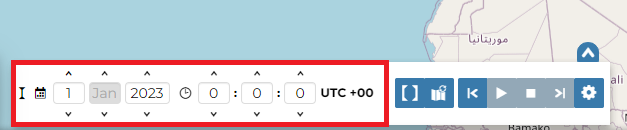
Los botones de control de tiempo
 , volver al instante de tiempo anterior mediante
  , avanzar al siguiente paso de tiempo usando |time_go_forward_button|y detenga la animación haciendo clic en |stop_button|.
Los botones de control de animación
El panel Línea de tiempo se puede expandir mediante el |expand_timeline_button|botón.
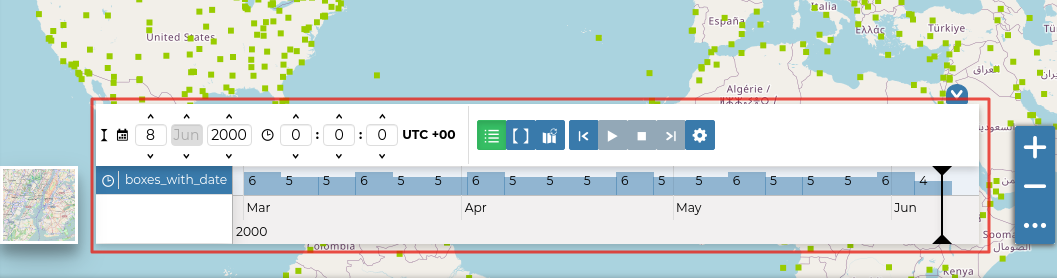
La línea de tiempo ampliada
La sección ampliada del panel Línea de tiempo contiene la Lista de conjuntos de datos de tiempo y un Histograma que muestra:
la distribución de los datos a lo largo del tiempo

El histograma de la línea de tiempo
el cursor de tiempo

El cursor del tiempo
Puede mostrar/ocultar la lista de conjuntos de datos haciendo clic en |show_hide_datasets_list_button|(está activo por defecto).
A través de la función Rango de Tiempo puedes observar los datos en un intervalo temporal finito.Haga clic en |time_range_button|y establecer los tiempos inicial y final para usarlo.
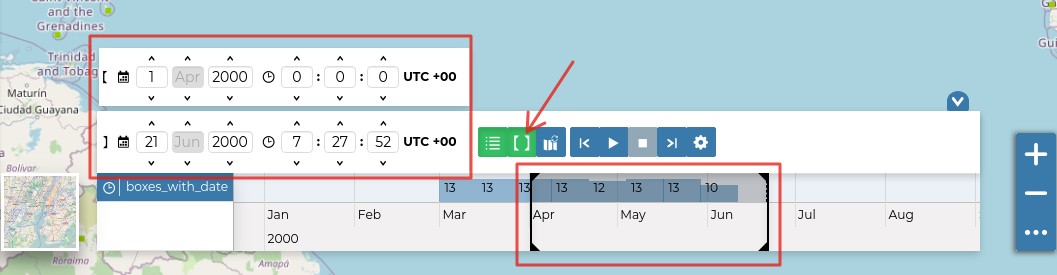
La configuración del rango de tiempo
Animaciones
.Los datos del conjunto de datos que se muestran en el mapa cambiarán de acuerdo con el tiempo alcanzado por el cursor en el Histograma.Al hacer clic en |animation_settings_button|puedes administrar algunas Configuraciones de animación.
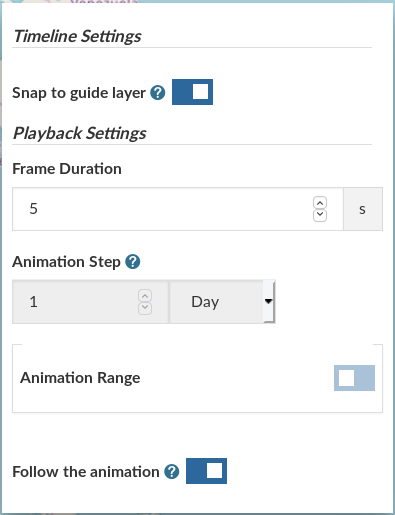
La configuración de la línea de tiempo
La opción Rango de animación le permite definir un rango temporal dentro del cual se puede mover el cursor de tiempo.
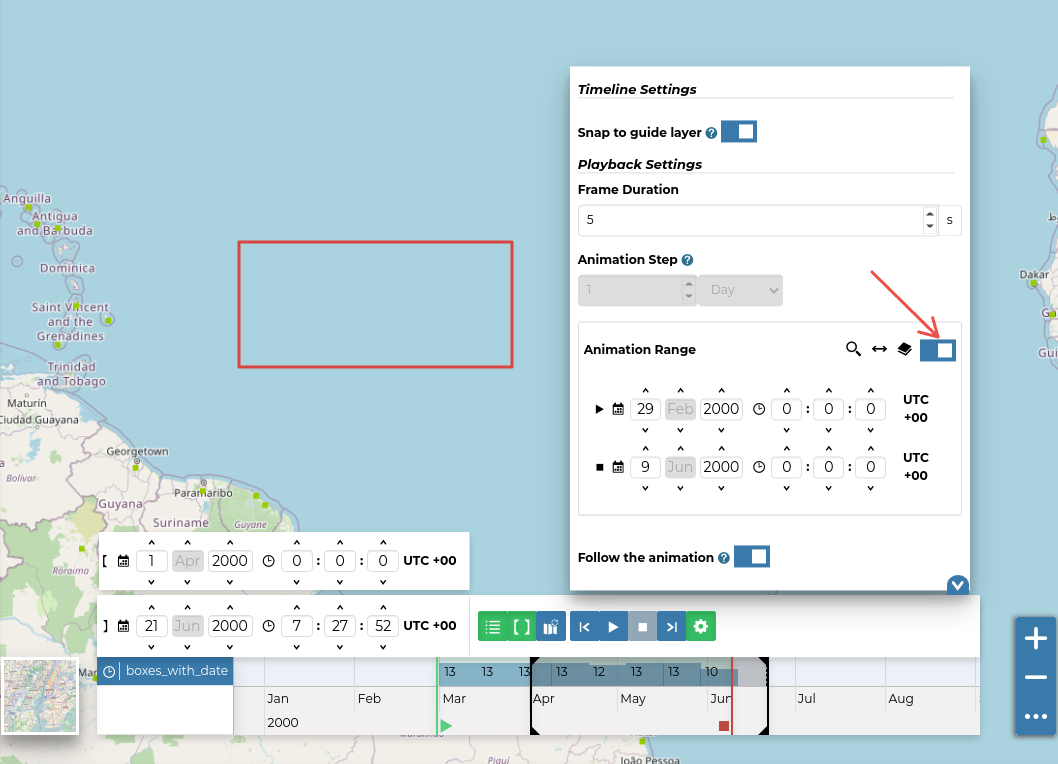
El rango de animación de la línea de tiempo
Consulte la Documentación de MapStore para obtener más información.